

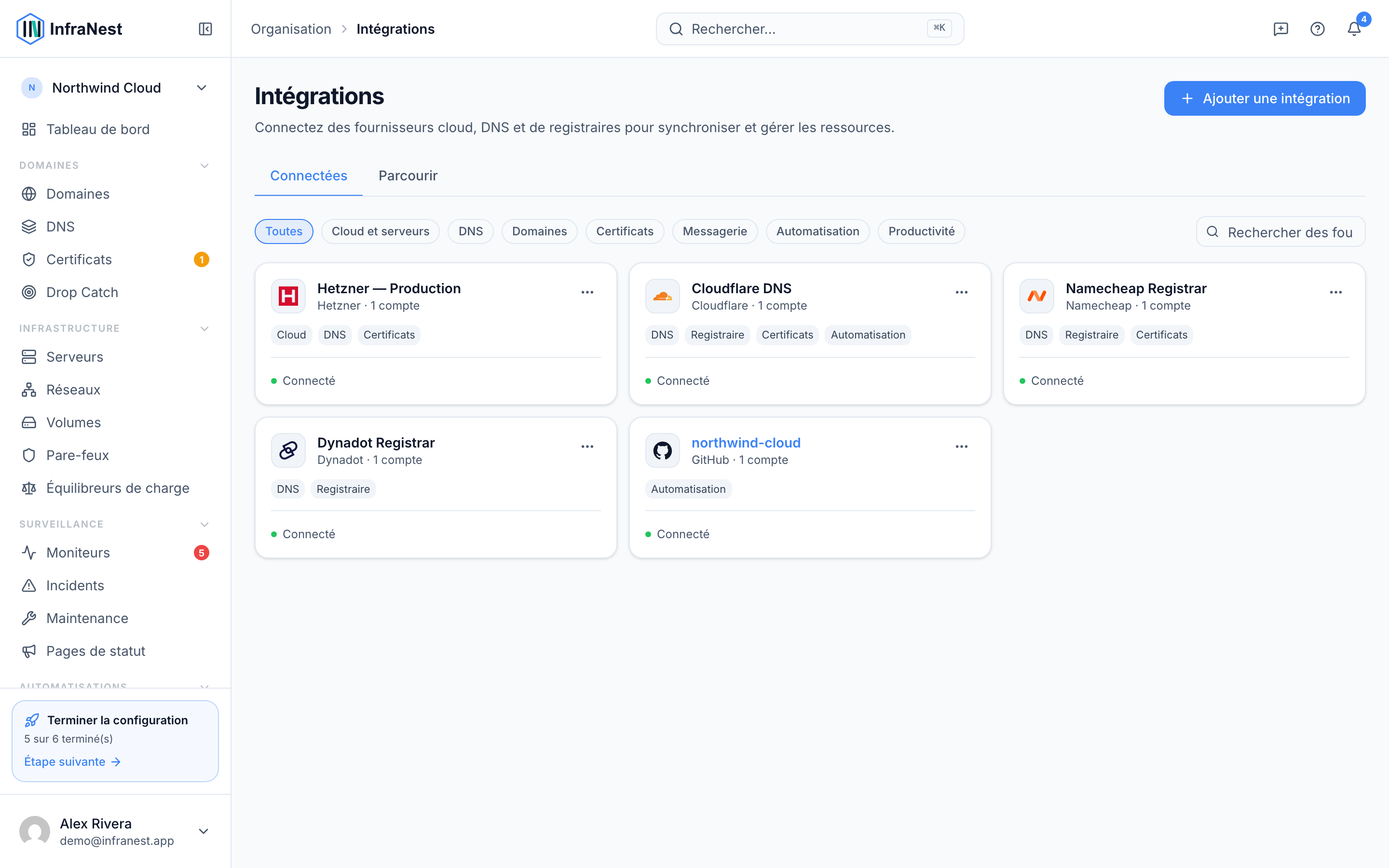
Les intégrations vous permettent de connecter vos comptes fournisseurs — comme Hetzner, Cloudflare ou AWS — à InfraNest, afin que vos serveurs, domaines, DNS et certificats apparaissent tous au même endroit. Cet article s'adresse à toute personne souhaitant comprendre ce que font les intégrations avant d'en connecter une.
Vue d'ensemble
- Les intégrations importent vos ressources existantes depuis chaque fournisseur et les gardent synchronisées avec InfraNest.
- Une seule connexion peut couvrir plusieurs domaines à la fois, selon ce que le fournisseur prend en charge.
- Vous voyez toujours quelles actions un fournisseur prend en charge — tout ce qu'il ne peut pas faire est simplement grisé.
Ce que fait une intégration
Lorsque vous connectez un fournisseur, InfraNest importe les éléments que vous y possédez et les maintient à jour. Chaque fournisseur peut couvrir un ou plusieurs de ces domaines :
- Cloud — vos Serveurs, Pare-feux, Volumes, Réseaux et Équilibreurs de charge.
- DNS — vos zones DNS et enregistrements.
- Domaines — vos domaines enregistrés et des actions comme le renouvellement, le transfert et la mise à jour des serveurs de noms.
- Certificats — vos certificats SSL, ajoutés à votre liste de certificats.
Connecter un fournisseur
- Ouvrez Intégrations depuis le menu latéral.
- Parcourez Toutes les intégrations et choisissez un fournisseur pour consulter Ce que fait cette intégration et Ce que vous pouvez faire.
- Sélectionnez Connecter (ou Connexion en un clic, Utiliser une clé d'intégration ou Utiliser un jeton d'API à la place, selon ce que propose le fournisseur).
- Suivez les instructions propres au fournisseur sous Où la créer : et Ce dont cette clé a besoin pour obtenir les identifiants appropriés.
- Choisissez les fonctionnalités que la connexion doit couvrir.
- Attribuez un libellé à la connexion afin de la reconnaître plus tard, puis sélectionnez Enregistrer.
NoteVos identifiants sont stockés chiffrés et ne sont plus jamais affichés une fois enregistrés.
Gérer l'état d'une connexion
- Ouvrez Intégrations et sélectionnez le fournisseur connecté pour ouvrir ses détails.
- Vérifiez l'indicateur Statut pour confirmer que la connexion Fonctionne ou voir si Cette connexion échoue.
- Sélectionnez Actualiser (ou Synchroniser maintenant, si affiché) pour synchroniser à la demande plutôt que d'attendre la synchronisation planifiée.
- Si une synchronisation échoue, vous serez alerté — consultez En échec depuis {since} · {count} tentatives pour plus de détails.
- Pour ajouter un autre compte du même fournisseur — par exemple un second projet Hetzner — sélectionnez Connecter un autre compte.
TipVous pouvez connecter plusieurs comptes du même fournisseur à la fois. Utilisez Renommer le compte pour distinguer facilement plusieurs connexions.
Intégrations disponibles
- Cloud, DNS, domaines et certificats : Hetzner, Cloudflare, Amazon Web Services, TransIP, GoDaddy, IONOS, Namecheap, SSL.com.
- Destinations d'alerte (où vos alertes sont livrées) : Slack, Microsoft Teams, Telegram, Discord.
- Outils d'automatisation (envoyer les événements InfraNest à l'extérieur, et leur permettre d'agir sur InfraNest en retour) : Zapier, Make, n8n, ou tout système personnel avec un webhook personnalisé.
Chaque intégration dispose de son propre guide Connecter avec les étapes précises pour ce fournisseur.
Cet article vous a-t-il été utile ?