

Envoyez les alertes InfraNest vers une adresse e-mail, la destination la plus simple à configurer — idéale pour toute personne qui souhaite recevoir des alertes sans connecter un autre service.
Aperçu
- L'e-mail est la seule destination qui ne nécessite rien d'un autre service — pas de webhook, de bot ni de clé API, juste une adresse.
- Une boîte de réception d'équipe partagée convient bien pour une visibilité générale ; une adresse personnelle qui redirige vers un téléphone est préférable pour tout ce qui est urgent.
- Le routage est choisi par objet, de sorte que différents moniteurs, serveurs, zones DNS ou domaines peuvent chacun alerter une adresse différente.
Avant de commencer
Rien à préparer. Contrairement à Slack, Microsoft Teams, Discord ou Telegram, l'e-mail ne nécessite pas d'URL de webhook Slack, d'URL du webhook entrant, de token de bot ou de clé — juste l'adresse à laquelle vous souhaitez que les alertes arrivent.
TipUtilisez une adresse que vous consultez réellement. Une boîte de réception d'équipe partagée convient bien ; une adresse personnelle qui redirige vers un téléphone est préférable pour tout ce qui est urgent.
Connecter l'e-mail
- Allez dans Alertes → Destinations d'alerte.
- Sélectionnez Ajouter une destination et choisissez Email.
- Saisissez l'adresse au Format d'e-mail à laquelle les alertes doivent être envoyées.
- Sélectionnez Envoyer un test pour envoyer un message de test et confirmer qu'il arrive bien.
- Sélectionnez Enregistrer et tester.
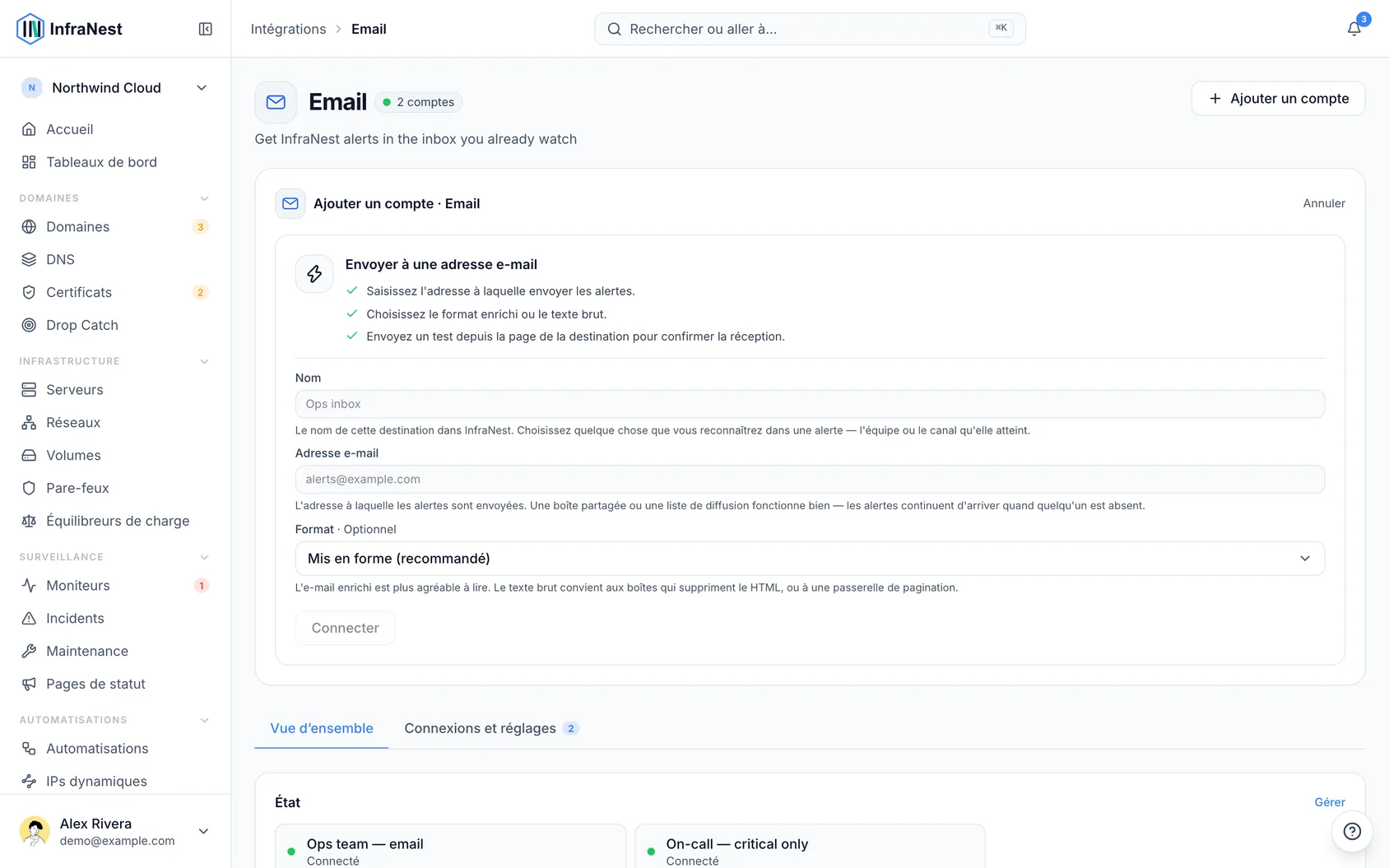
Envoyer des alertes par e-mail
- Une fois la destination enregistrée, ouvrez le routage des alertes pour le moniteur, serveur, zone DNS ou domaine que vous souhaitez couvrir.
- Choisissez la destination Email que vous venez de créer sous Décider.
- Confirmez l'abonnement sous Abonnements aux événements — choisissez Tous les événements ou Critique uniquement selon le niveau d'information souhaité.
Astuces
- Une destination envoie vers une adresse. Ajoutez une autre destination pour un second destinataire, ou pointez-la vers une liste de diffusion gérée par votre fournisseur de messagerie.
NoteCeci est distinct de vos préférences de notification personnelles. Modifier les e-mails que vous recevez en tant qu'utilisateur se fait dans les paramètres de votre compte — une destination contrôle où vont les alertes d'une organisation.
Dépannage
- Si un test n'arrive jamais, vérifiez d'abord votre dossier spam, puis confirmez que l'adresse est correctement orthographiée.
- Les fournisseurs de messagerie retiennent parfois le premier message d'un nouvel expéditeur, attendez donc quelques minutes avant de renvoyer Envoyer un test.
- Si les alertes cessent d'arriver par la suite, vérifiez si la destination affiche la mention Les alertes n’atteignent pas cette destination ou Non distribué.
Cet article vous a-t-il été utile ?