

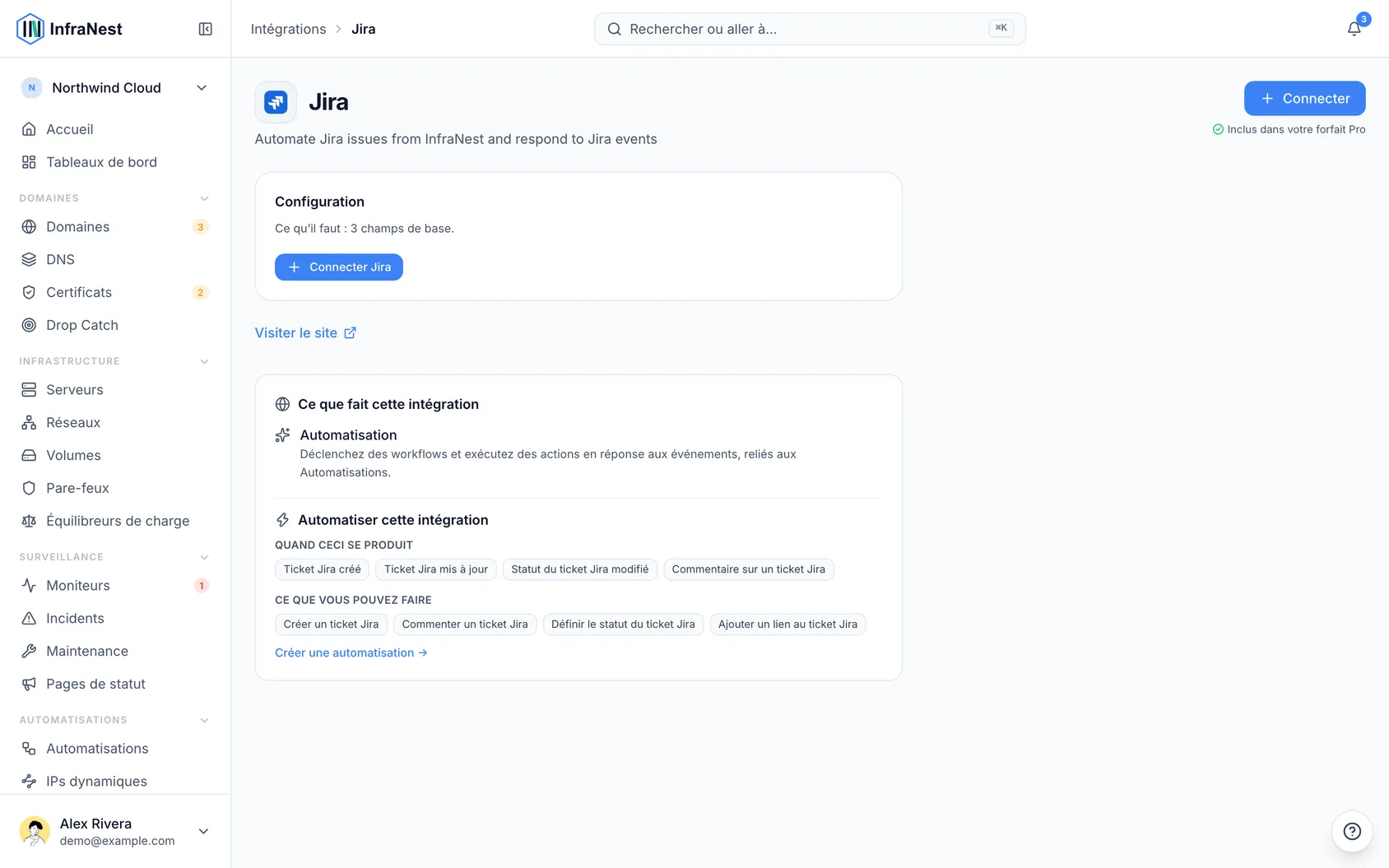
Connectez Jira pour que vos automatisations puissent créer des tickets, les commenter, les faire passer à un nouveau statut, et les relier au certificat, moniteur ou domaine concerné — sans que personne n'ait à recopier d'informations à la main. Ceci s'adresse à toute personne configurant ou gérant l'intégration Jira d'InfraNest.
Vue d'ensemble
- Les automatisations peuvent ouvrir des tickets Jira pour des événements comme un certificat qui expire, un moniteur tombé en panne, ou un domaine arrivant à renouvellement.
- Les automatisations peuvent aussi commenter un ticket existant, changer son statut, ou le relier à l'élément concerné.
- Fonctionne avec Jira Cloud (votre adresse
something.atlassian.net). Jira Data Center et Server ne sont pas pris en charge.
Connecter votre site
- Ouvrez Intégrations dans le menu latéral et trouvez Jira.
- Cliquez sur Connect with Jira.
- Approuvez l'accès lorsque Atlassian vous le demande. Vous reviendrez sur InfraNest déjà connecté — rien à copier.
- Si vous avez plusieurs sites Atlassian, on vous demande lequel utiliser. S'il n'y en a qu'un, InfraNest le choisit pour vous.
NoteSi Connect with Jira est grisé, votre administrateur InfraNest n'a pas encore enregistré d'application Jira. Utilisez un jeton API à la place — cela fonctionne de la même manière une fois connecté.
Se connecter avec un jeton API
- Dans Atlassian, ouvrez Account settings → Security → API tokens et créez un jeton.
- Copiez-le — Atlassian ne l'affiche qu'une seule fois.
- Dans InfraNest, ouvrez Intégrations dans le menu latéral, puis Jira, et renseignez trois champs :
- Jira URL — par ex.
acme.atlassian.net. Coller l'adresse complète de n'importe quelle page Jira fonctionne aussi. - Atlassian account email — l'adresse avec laquelle vous vous connectez.
- API token — celui que vous venez de copier.
- Jira URL — par ex.
- InfraNest le vérifie immédiatement et affiche à qui appartient le compte, afin que vous puissiez confirmer que vous avez connecté le bon.
WarningUtilisez l'e-mail avec lequel vous vous connectez. Une adresse différente sur le même site est refusée, et l'erreur ressemble à un jeton invalide plutôt qu'à un e-mail incorrect.
Le jeton agit en votre nom, il ne peut donc créer des tickets que dans les projets que vous pouvez déjà voir. Il est également lié à vous personnellement — si vous partez, il cesse de fonctionner. Pour une connexion dont toute l'équipe dépend, le jeton d'un administrateur ou l'option en un clic Connect with Jira est le choix le plus sûr.
Créer un ticket depuis une automatisation
- Construisez une règle comme d'habitude et choisissez Create Jira issue comme action.
- Définissez Project — commencez à taper et choisissez parmi vos projets, ou saisissez une clé de projet comme
OPS. - Définissez Issue type — Task, Bug, ou tout autre type utilisé par votre projet. Les types de sous-tâches ne sont pas proposés, car ils nécessitent un ticket parent.
- Renseignez Summary et Description — du texte brut, et vous pouvez y insérer des valeurs provenant de ce qui a déclenché la règle, afin que le ticket arrive déjà avec le nom de domaine ou le moniteur concerné.
- Définissez éventuellement Assignee — commencez à taper un nom ou un e-mail ; seules les personnes pouvant être assignées dans ce projet sont proposées.
- Définissez éventuellement Priority et Labels — les labels ne peuvent pas contenir d'espaces, utilisez un tiret à la place.
Le ticket créé par la règle est disponible pour les étapes suivantes de la même règle, vous pouvez donc publier son lien sur Slack juste après sa création, ou le commenter, le déplacer, ou le relier en utilisant les actions ci-dessous.
TipUn ticket par incident. Lorsqu'une règle s'exécute sur un incident (par exemple, un moniteur qui tombe en panne), InfraNest se souvient du ticket qu'il a ouvert et ajoute un commentaire au lieu d'en ouvrir un nouveau si la règle s'exécute à nouveau pendant qu'il est encore ouvert. Un moniteur instable vous donne un seul ticket, pas un par battement. Pour ouvrir un nouveau ticket à chaque fois malgré tout, réglez If this incident already has an open ticket sur Open a new ticket anyway.
Commenter, changer le statut ou relier
Trois autres actions fonctionnent sur un ticket déjà existant. Toutes demandent quel ticket cibler : indiquez la clé que vous voyez dans Jira (OPS-14), ou référez-vous au ticket créé par une étape précédente de la même règle — le sélecteur de valeurs précédentes le propose.
- Comment on Jira issue — ajoute un commentaire. Utile comme second volet d'une règle qui crée des tickets : le moniteur se rétablit, et le ticket l'indique.
- Set Jira issue status — fait avancer le ticket, afin qu'une règle qui a ouvert un travail puisse aussi le terminer. Saisissez le statut final souhaité (« Done »), ou le nom que votre workflow donne à cette transition (« Close Issue ») — les deux fonctionnent.
- Add Jira issue link — place un lien dans le panneau Links du ticket, pointant vers le certificat, le moniteur ou le domaine concerné. Exécuter la règle à nouveau met ce lien à jour plutôt que d'en ajouter un second.
Déclencher une automatisation depuis Jira
Une automatisation peut aussi se déclencher lorsque quelque chose se produit dans Jira : un ticket est créé ou modifié, passe à un autre statut, ou reçoit un commentaire. Pour cela, Jira doit prévenir InfraNest via un webhook que vous ajoutez une seule fois.
- Allez dans Integrations → Jira et sélectionnez Turn on triggers sur le compte.
- Dans Jira, ouvrez Settings → System → WebHooks et sélectionnez Create a WebHook. Cela nécessite un administrateur Jira.
- Collez l'URL affichée par InfraNest, saisissez un secret de votre choix (au moins 8 caractères), et cochez Issue: created et updated, ainsi que Comment: created. Enregistrez.
- Retournez dans InfraNest, collez le même secret et sélectionnez Save.
Le compte indique alors si des événements arrivent. Modifiez un ticket pour tester. Dans le créateur d'automatisations, un déclencheur Jira vous avertit si aucun compte Jira n'a ses déclencheurs activés.
Issue a new URL remplace immédiatement l'URL — collez la nouvelle directement dans le webhook Jira. Turn off triggers les arrête ; supprimez aussi le webhook dans Jira.
Dépannage
« Jira rejected the token » — vérifiez les trois champs, pas seulement le jeton. La cause la plus fréquente est une adresse e-mail différente de celle utilisée pour vous connecter à Atlassian.
« Your Atlassian account cannot use the Jira API » — le jeton est valide, mais le compte n'est pas autorisé à utiliser l'API sur ce site. Votre administrateur Jira peut modifier cela.
« This Jira connection has no site selected yet » — vous avez autorisé plusieurs sites Atlassian et n'en avez pas choisi un. Ouvrez la connexion sous Intégrations dans le menu latéral et sélectionnez-le.
Une liste indique pourquoi elle n'a rien à proposer. Lorsque Jira n'a pas pu être interrogé, la liste l'indique au lieu d'apparaître vide :
- Needs to be connected again — l'accès de la connexion a été révoqué ou a expiré, ou aucun site n'a encore été choisi. Reconnectez-la sous Intégrations dans le menu latéral. La liste se remplit lors de votre prochaine tentative.
- Isn't allowed to read this list — la connexion fonctionne, mais son accès ne couvre pas cette liste. Accordez cet accès dans Jira, ou saisissez la valeur.
- Couldn't load suggestions just now — Jira n'a pas répondu. Réessayez dans un instant, ou saisissez la valeur.
La liste des projets est vide. Choisissez d'abord une connexion, en haut de l'action. Si elle est toujours vide, le compte n'a peut-être accès à aucun projet.
La liste des types de ticket ou des assignés est vide. Les deux dépendent d'un projet, choisissez donc d'abord le projet. Si le projet provient du déclencheur plutôt que d'être choisi manuellement, les listes restent vides et vous pouvez saisir les valeurs à la place — l'automatisation les détermine à l'exécution.
Une automatisation a échoué en indiquant qu'un champ est requis. Certains projets rendent des champs supplémentaires obligatoires sur leur écran de création, et l'action Jira d'InfraNest propose un ensemble fixe de champs. L'échec indique le nom du champ demandé par Jira — ouvrez l'exécution dans Automations → History pour le voir. Rendez ce champ facultatif dans Jira, ou créez le ticket dans un projet qui ne l'exige pas.
« Jira offers no transitions on OPS-14 right now. » Jira n'autorise que les transitions permises par son workflow depuis le statut actuel du ticket. Un ticket déjà à Done ne peut pas être déplacé vers Done. Le message liste ce que le ticket peut faire — choisissez-en une.
« No transition named … is available. » Votre workflow nomme cette transition différemment. Le message liste celles qui sont disponibles ; utilisez celle qui atteint le statut souhaité.
Ce qu'InfraNest conserve
InfraNest reçoit un événement de Jira pour chaque ticket et commentaire que vous ou votre équipe créez ou modifiez — qu'une automatisation l'utilise ou non.
- Event history — utilisé pour montrer la fréquence à laquelle une automatisation en brouillon se serait déclenchée. Elle conserve le ticket concerné, son statut, son projet et son type, qui a effectué l'action et ce qui s'est passé, pendant 45 jours. Elle ne conserve pas le texte rédigé par les personnes : les titres de tickets et le texte des commentaires sont exclus.
- Run history — lorsqu'une automatisation s'exécute réellement, son exécution conserve l'événement complet sur lequel elle a agi, texte des commentaires inclus, pendant 90 jours. Seuls les membres dont le rôle permet de modifier les automatisations peuvent la voir. Les autres voient seulement qu'une exécution a eu lieu et si elle a réussi.
La déconnexion arrête l'arrivée de nouveaux événements. Ce qu'InfraNest détient déjà est supprimé à l'expiration de ces délais de 45 et 90 jours.
Cet article vous a-t-il été utile ?