

Connectez Notion pour que vos automatisations puissent créer des tâches à votre place — un certificat bientôt expiré, un moniteur tombé en panne, un domaine à renouveler — directement dans la base de données déjà utilisée par votre équipe. Les étapes suivantes peuvent commenter la tâche, la faire passer à un autre statut ou la supprimer.
Vue d'ensemble
- Permet aux automatisations de créer, commenter et mettre à jour des tâches Notion automatiquement.
- Fonctionne avec n'importe quelle base de données de votre espace de travail Notion, en utilisant les colonnes déjà en place.
- Conçu pour toute personne configurant des automatisations, même sans expérience technique.
NoteNotion fonctionne différemment de la plupart des intégrations : une connexion ne peut voir que les pages et bases de données que vous lui avez explicitement partagées. Une connexion à qui rien n'a été partagé ne peut rien atteindre du tout. Sauter cette étape est la cause la plus fréquente d'échec d'une automatisation Notion — voir Partager la base de données avec la connexion ci-dessous.
Connecter votre espace de travail
- Ouvrez Intégrations dans le menu latéral.
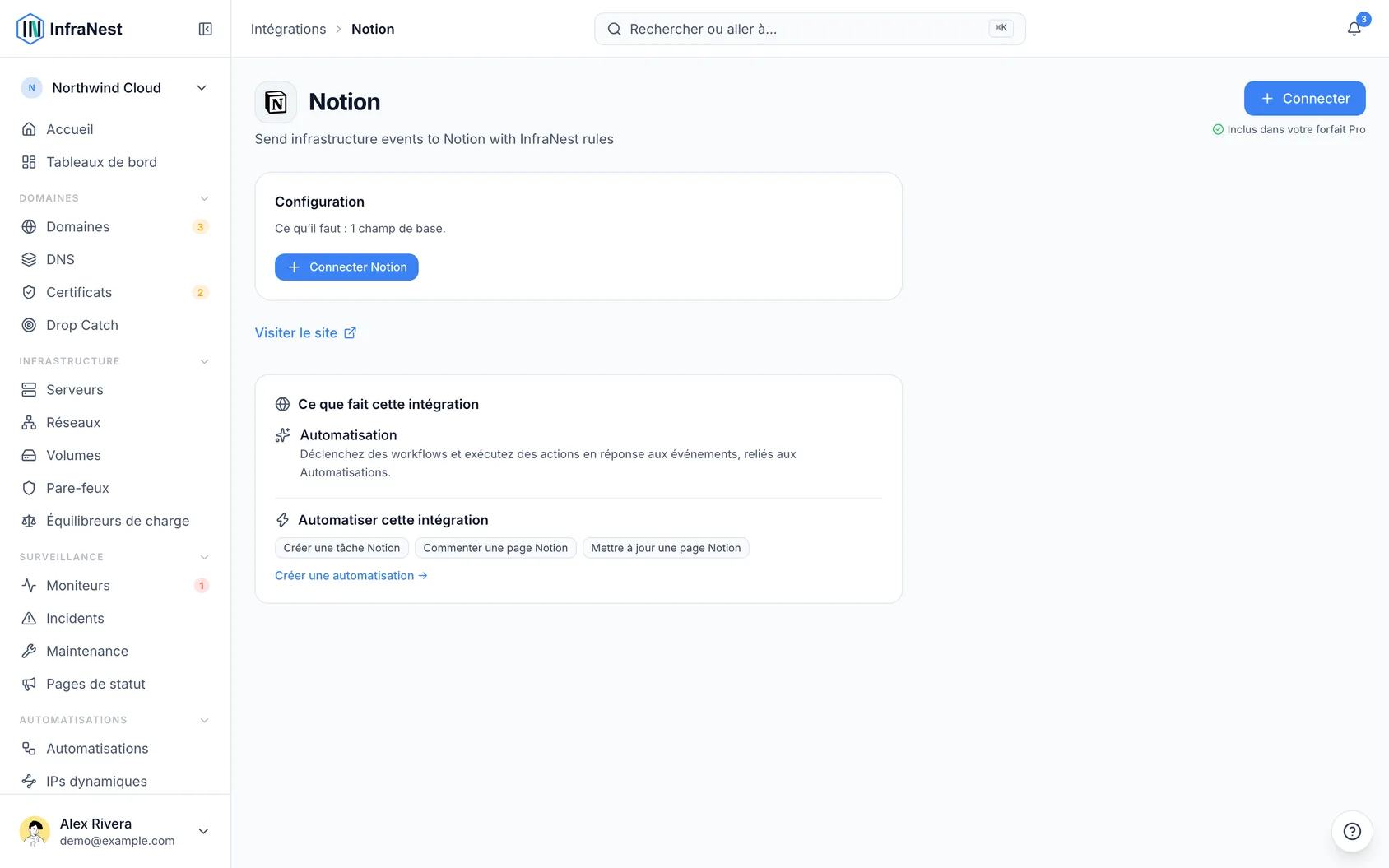
- Trouvez Notion et cliquez sur Connect with Notion.
- Notion vous demande d'approuver l'accès et de choisir quelles pages et bases de données partager. Sélectionnez la base de données dans laquelle vous souhaitez que les tâches soient créées pendant que vous y êtes.
- Vous reviendrez sur InfraNest, maintenant connecté.
Si Connect with Notion est grisé, votre administrateur InfraNest n'a pas encore enregistré de connexion Notion. Utilisez plutôt un jeton — voir la section suivante.
Se connecter avec un jeton
- Dans Notion, ouvrez le portail développeur à l'adresse
app.notion.com/developers/connections. - Sous Internal connections, choisissez Create a new connection, donnez-lui un nom et sélectionnez votre espace de travail.
- Ouvrez l'onglet Configuration et copiez l'Installation access token.
- Dans InfraNest, ouvrez Intégrations dans le menu latéral, puis Notion, et collez le jeton.
InfraNest le vérifie immédiatement et affiche à quel espace de travail il appartient.
Partager la base de données avec la connexion
Faites-le même si la connexion indique qu'elle fonctionne — un jeton seul ne peut rien voir.
- Dans Notion, ouvrez la base de données dans laquelle vous voulez que les tâches soient créées.
- Cliquez sur le menu ••• en haut à droite.
- Choisissez Connections → Add connection, et sélectionnez la connexion que vous venez de créer.
- Confirmez qu'elle peut accéder à la page et à tout son contenu.
Si vous vous êtes connecté avec le bouton en un clic et avez choisi la base de données sur l'écran d'approbation de Notion, c'est déjà fait.
Créer une tâche depuis une automatisation
- Créez une règle comme d'habitude.
- Choisissez Create Notion task comme action.
- Définissez Notion database — commencez à taper et choisissez parmi les bases de données que cette connexion peut voir, ou collez le lien d'une base de données directement depuis votre navigateur. Si la liste est vide, l'étape de partage ci-dessus n'a pas encore été effectuée.
- Définissez Title — texte brut ; vous pouvez y insérer des valeurs provenant de ce qui a déclenché la règle, afin que la tâche arrive déjà avec le nom de domaine ou le moniteur concerné.
- Définissez Body (Optionnel) — devient le texte à l'intérieur de la page.
- Définissez Properties (Optionnel) — votre base de données possède les colonnes que vous lui avez données, ajoutez donc une ligne par colonne à remplir : choisissez la colonne par son nom, puis saisissez ou sélectionnez la valeur. Le type de la colonne est affiché en dessous, afin que vous puissiez voir si elle attend une date, une option parmi un ensemble, un nombre, etc.
La tâche créée par la règle est disponible pour les étapes suivantes de la même règle, vous pouvez donc publier son lien sur Slack juste après l'avoir créée — ou la commenter et la faire avancer, à l'aide des actions ci-dessous.
Commenter une tâche, ou la faire avancer
- Comment on Notion page — ajoute un commentaire. Utile comme second volet d'une règle qui crée des tâches : le moniteur se rétablit, et la tâche l'indique.
- Update Notion page — définit n'importe laquelle des mêmes propriétés, afin qu'une règle ayant ouvert un travail puisse aussi le terminer : passez Status à Done, repoussez une date, ou cochez une case. Elle peut aussi mettre la page à la corbeille. Vous n'avez pas besoin d'indiquer dans quelle base de données se trouve la page — elle le sait déjà.
Les deux demandent quelle page. Collez son lien depuis Notion, ou référencez la tâche créée par une étape antérieure de la même règle — le sélecteur de valeurs antérieures la propose.
TipEnchaînez des actions dans une même règle — créez la tâche, puis commentez-la ou mettez-la à jour plus tard dans la même automatisation — en utilisant le sélecteur de valeurs antérieures pour pointer vers la tâche que vous venez de créer.
Dépannage
« Notion cannot see that page or data source. » C'est l'étape de partage. Ouvrez la base de données dans Notion, cliquez sur ••• → Connections → Add connection, et ajoutez cette connexion.
Une liste indique pourquoi elle n'a rien à proposer. Lorsque Notion n'a pas pu être interrogé, la liste explique pourquoi au lieu de rester vide :
- Needs to be connected again — l'accès de la connexion a été révoqué ou a expiré. Reconnectez-la sous Intégrations dans le menu latéral.
- Isn't allowed to read this list — la connexion fonctionne, mais son accès ne couvre pas cette liste. Donnez-lui cet accès dans Notion, ou saisissez la valeur.
- Couldn't load suggestions just now — Notion n'a pas répondu. Réessayez dans un instant, ou saisissez la valeur.
La liste des bases de données est vide. Choisissez d'abord une connexion, en haut de l'action. Si elle reste vide, rien n'a encore été partagé avec la connexion.
La liste des propriétés est vide. Choisissez d'abord la base de données. Si la base de données provient du déclencheur plutôt que d'être sélectionnée, la liste reste vide et vous pouvez saisir les noms de colonnes à la place.
« That Notion database has no property called … » — le nom de la colonne ne correspond pas. Les noms de colonnes Notion sont sensibles à la casse, et renommer une colonne dans Notion ne met pas à jour les règles qui référencent l'ancien nom. Le message liste les colonnes réellement présentes dans la base de données.
« Notion computes … itself. » Les colonnes Formula, Rollup, Created time, Last edited by et ID sont calculées par Notion. Rien ne peut les définir, pas même vous manuellement.
« … is a checkbox — use true or false. » Les colonnes de type case à cocher acceptent true ou false. Une valeur vide laisse la colonne inchangée plutôt que de la décocher, indiquez donc false si vous voulez la décocher.
« That Notion database has more than one data source. » Les bases de données Notion plus récentes peuvent contenir plusieurs ensembles d'enregistrements. Choisissez celui que vous voulez dans la liste des bases de données plutôt que de coller le lien de la base de données.
« Notion refused this because the connection does not have that capability. » Le commentaire est une permission distincte de l'écriture de pages, définie sur la connexion dans le portail développeur de Notion. Ouvrez la connexion à cet endroit et vérifiez ses capacités.
Cet article vous a-t-il été utile ?