

Utilisez ceci si vous préférez connecter DigitalOcean avec un jeton plutôt qu’avec l’option Connect en un clic. C’est destiné à toute personne configurant ou remplaçant une connexion DigitalOcean dans InfraNest.
Vue d’ensemble
- Un jeton fait la même chose que Connect with DigitalOcean — cela demande simplement une minute de configuration manuelle au lieu d’un clic.
- Vous le créerez sur le site de DigitalOcean, puis le collerez dans InfraNest.
- Il nécessite des autorisations (scopes) spécifiques pour fonctionner correctement — s’y tromper est le problème le plus courant.
Créer le jeton
Connectez-vous à DigitalOcean.
Ouvrez la page des jetons — le lien Open token page sur l’écran de connexion InfraNest vous y mène directement, ou utilisez le menu de gauche : API (tout en bas), puis l’onglet Tokens.
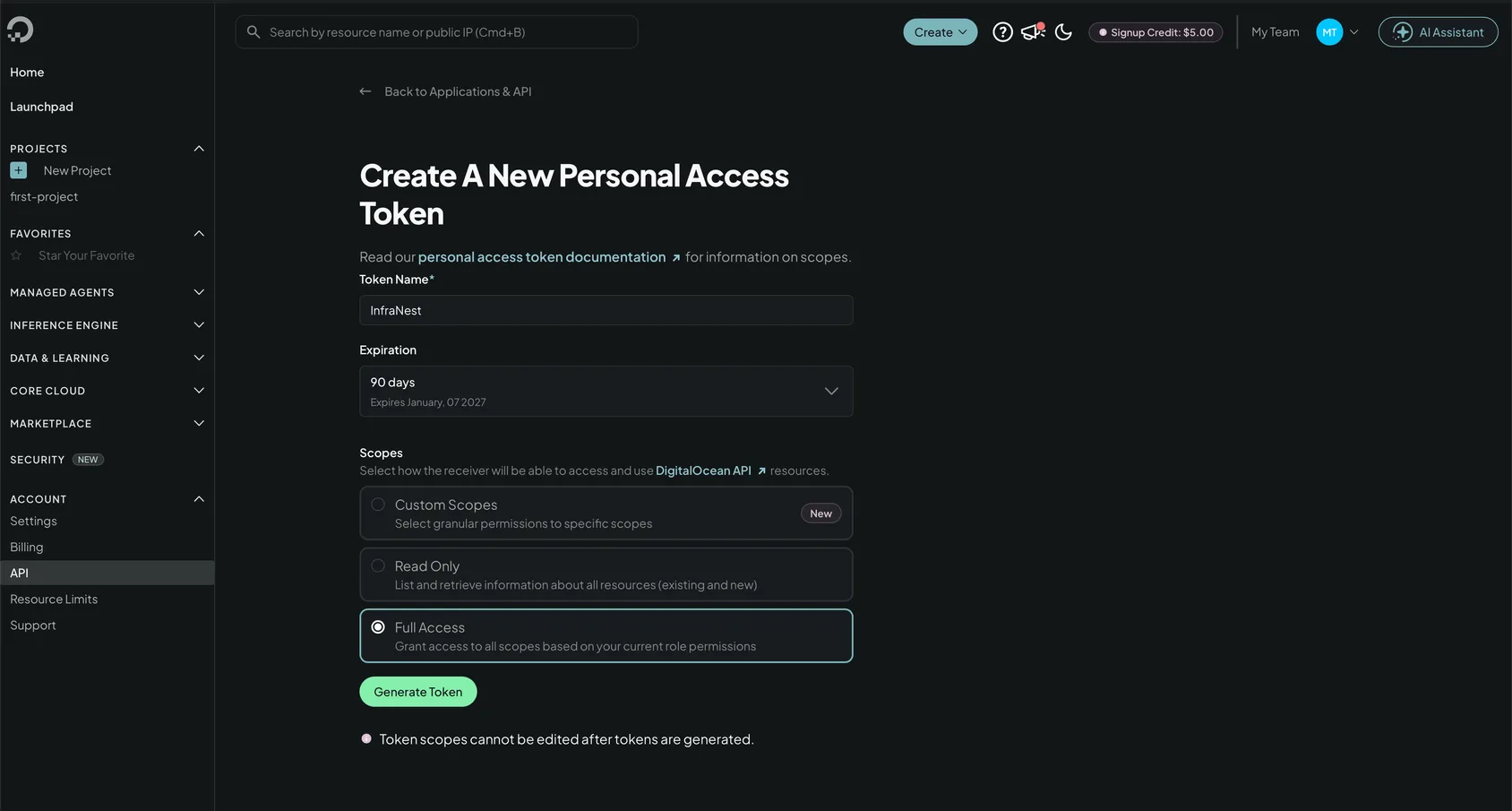
Sélectionnez Generate New Token.
Donnez-lui un nom reconnaissable, par exemple InfraNest.
Choisissez une expiration. Consultez la remarque ci-dessous avant de faire votre choix.
Choisissez les scopes — Full Access convient, ou consultez la liste ci-dessous pour un jeton plus restreint.
Sélectionnez Generate Token, puis copiez la valeur. Elle commence par
dop_v1_.Collez-la dans InfraNest — voir Connect DigitalOcean.
WarningLe jeton n’est affiché qu’une seule fois. Si vous quittez la page sans le copier, générez-en un nouveau plutôt que d’essayer de le retrouver.
Les scopes nécessaires
Full Access fonctionne et c’est le choix le plus rapide. Si vous préférez ne donner que ce qu’InfraNest utilise, choisissez Custom Scopes et cochez :
- domain — read, create, update et delete. Cela concerne le DNS : lire vos zones et enregistrements, et enregistrer les modifications que vous effectuez dans InfraNest.
- certificate — read. Cela concerne la liste des certificats. Lecture seule ; InfraNest ne modifie jamais un certificat chez DigitalOcean.
Rien d’autre n’est nécessaire. Un jeton sans les scopes update et delete de domain affichera parfaitement vos enregistrements, puis refusera toute modification, ce qui est une façon déroutante de le découvrir.
NoteContrairement à certains fournisseurs, DigitalOcean ne peut pas précocher ces options pour vous depuis un lien — l’écran de connexion les liste à côté du bouton afin que vous puissiez reproduire la sélection.
À propos de l’expiration
DigitalOcean vous demande de choisir la durée de validité du jeton, et la valeur par défaut n’est pas « pour toujours ». Lorsqu’il expire, vos zones cessent de se synchroniser et InfraNest vous envoie un e-mail indiquant que l’intégration rencontre un problème — elle n’est pas cassée, elle a simplement besoin d’un nouveau jeton.
Choisissez soit No expiry, soit notez la date dans votre agenda afin de le remplacer avant son expiration.
Remplacer un jeton
- Générez d’abord le nouveau jeton, en suivant les étapes ci-dessus.
- Ouvrez Integrations → DigitalOcean.
- Sélectionnez Reconnect et collez le nouveau jeton.
- Supprimez ensuite l’ancien jeton sur DigitalOcean.
Rien de ce que vous avez configuré dans InfraNest n’est affecté — la connexion conserve ses zones, son historique et ses réglages.
Cet article vous a-t-il été utile ?