

Connectez Linear à votre compte InfraNest pour que les automatisations puissent ouvrir, commenter ou fermer des tickets à votre place — un certificat sur le point d'expirer, un moniteur tombé en panne, un domaine arrivant à renouvellement — déposé dans la bonne équipe sans que personne n'ait à copier les détails manuellement.
Aperçu
- Permet aux automatisations de créer et mettre à jour automatiquement des tickets Linear.
- Peut aussi fonctionner dans l'autre sens : des changements dans Linear peuvent déclencher une automatisation InfraNest.
- Fonctionne avec une connexion en un clic ou avec une clé API personnelle.
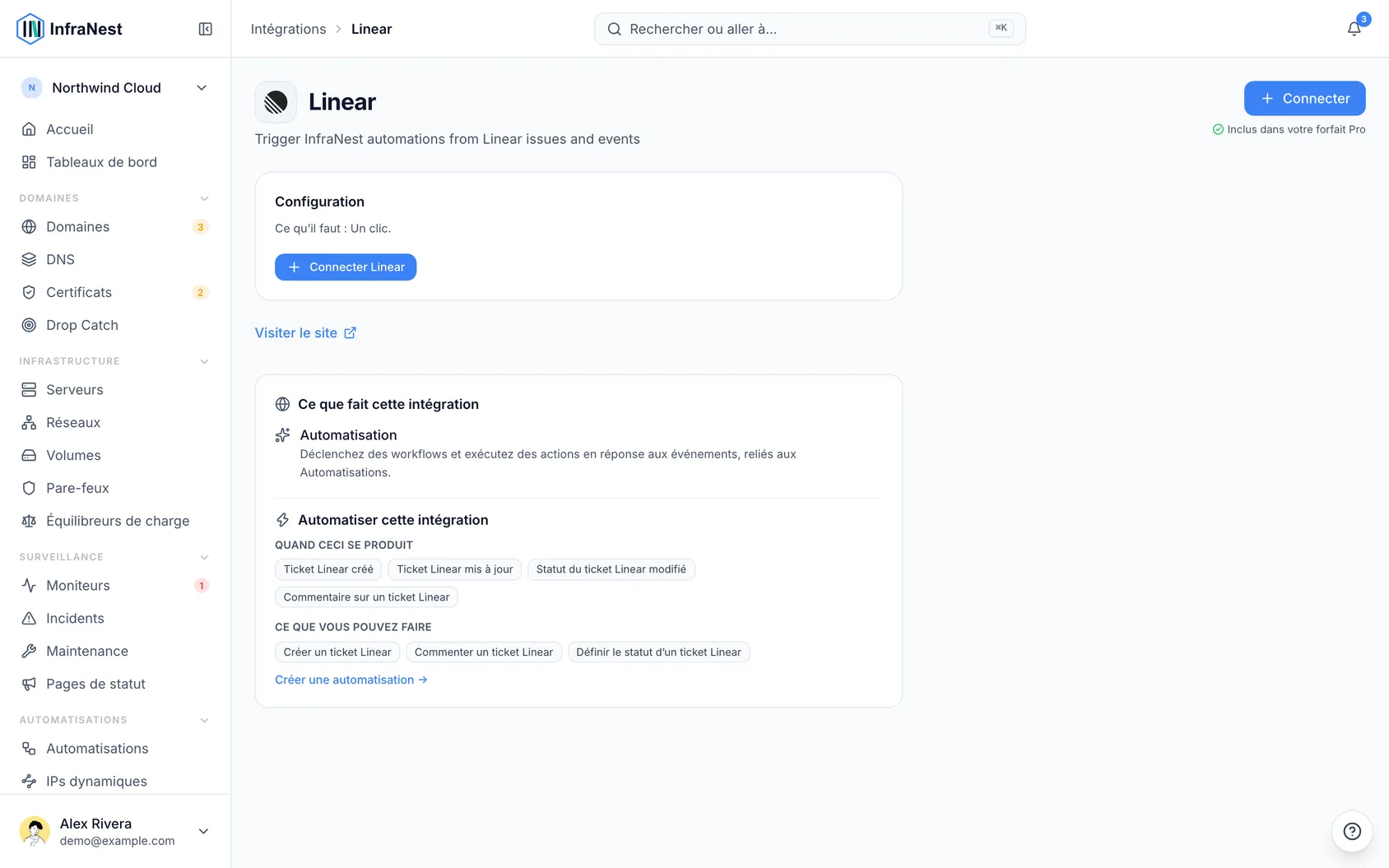
Connecter votre espace de travail
- Ouvrez Intégrations dans le menu latéral et trouvez Linear.
- Cliquez sur Connect with Linear (si affiché).
- Approuvez l'espace de travail dans Linear.
- Vous revenez sur InfraNest déjà connecté — rien à copier.
NoteSi Connect with Linear est grisé, votre administrateur InfraNest n'a pas encore enregistré d'application Linear. Utilisez plutôt une clé API — elle fonctionne de la même façon une fois connectée.
Connecter avec une clé API
- Dans Linear, ouvrez Settings → Account → Security & Access.
- Sous Personal API keys, créez une clé avec les accès Read et Write.
- Copiez la clé — Linear ne l'affiche qu'une seule fois.
- Dans InfraNest, ouvrez Intégrations dans le menu latéral, puis Linear, collez la clé et sélectionnez Enregistrer.
InfraNest vérifie la clé immédiatement et affiche l'espace de travail auquel elle appartient, afin que vous puissiez confirmer que vous avez connecté le bon.
WarningUne clé peut être limitée à des équipes spécifiques. Si vous la restreignez, assurez-vous qu'elle inclut l'équipe dans laquelle vous souhaitez créer des tickets — sinon la connexion fonctionne mais échoue lors de l'exécution d'une automatisation. Notez aussi que la clé est liée à la personne qui l'a créée ; si elle quitte l'équipe, la clé cesse de fonctionner. Pour une connexion sur laquelle toute l'équipe s'appuie, utilisez plutôt la clé d'un administrateur ou la connexion en un clic.
Créer des tickets depuis une automatisation
- Construisez une règle comme d'habitude et choisissez Create Linear issue comme action.
- Définissez Team — commencez à taper et choisissez parmi vos équipes Linear, ou saisissez une clé d'équipe comme
ENG. - Remplissez Title et Description — du texte brut, et vous pouvez y insérer des valeurs provenant de ce qui a déclenché la règle, afin que le ticket arrive déjà avec le nom du domaine ou du moniteur concerné.
- Définissez éventuellement Status — laissez vide et Linear placera le ticket là où les nouveaux tickets de cette équipe vont habituellement.
- Définissez éventuellement Project et Assignee — les projets listés correspondent à l'équipe choisie ; n'importe qui dans votre espace de travail peut être assigné, ou saisissez son adresse e-mail.
- Définissez éventuellement Priority, selon l'échelle propre à Linear (1 correspond à Urgent, 4 à Faible).
Le ticket créé par la règle est disponible pour les étapes suivantes de la même règle, vous pouvez donc poster son lien sur Slack juste après sa création, le commenter ou le fermer.
Un seul ticket par incident. Lorsque la règle s'exécute suite à un incident (un moniteur tombé en panne, par exemple), InfraNest se souvient du ticket qu'il a ouvert. Si la règle s'exécute à nouveau pour le même incident alors que ce ticket est toujours ouvert, elle ajoute un commentaire plutôt que d'en ouvrir un nouveau — un moniteur instable vous donne un seul ticket, pas un par battement. Pour ouvrir malgré tout un nouveau ticket à chaque fois, réglez If this incident already has an open ticket sur Open a new ticket anyway. La chronologie de l'incident renvoie vers le ticket.
Commenter un ticket ou changer son statut
- Ajoutez Comment on Linear issue pour ajouter un commentaire — utile comme second volet d'une règle qui ouvre des tickets : le moniteur se rétablit, et le ticket l'indique.
- Ajoutez Set Linear issue status pour faire avancer le ticket, afin qu'une règle qui a ouvert le travail puisse aussi le clôturer.
- Pour chacune de ces actions, précisez le ticket concerné : indiquez l'identifiant visible dans Linear (
ENG-14), ou référez-vous au ticket créé par une étape précédente de la même règle, que le sélecteur de valeurs antérieures propose. - Pour un statut, saisissez le nom exactement tel qu'il apparaît sur le tableau de cette équipe (« In Progress », « Done »). Les statuts appartiennent à une équipe, et l'équipe provient du ticket lui-même, il n'y a donc pas de liste à choisir ici.
Démarrer une automatisation depuis Linear
- Allez dans Integrations → Linear et sélectionnez Turn on triggers sur le compte.
- Dans Linear, ouvrez Settings → API → Webhooks et sélectionnez New webhook. Cette étape nécessite un administrateur Linear.
- Collez l'URL affichée par InfraNest, choisissez les équipes à surveiller, et cochez Issues et Comments. Enregistrez.
- Linear affiche un secret de signature une seule fois. Copiez-le, collez-le dans InfraNest et sélectionnez Enregistrer.
Le compte indique alors si des événements arrivent. Modifiez un ticket pour tester. Dans le constructeur d'automatisations, un déclencheur Linear vous avertit lorsqu'aucun compte Linear n'a ses déclencheurs activés.
Issue a new URL remplace immédiatement l'URL — collez la nouvelle dans le webhook Linear sans attendre. Turn off triggers les arrête ; supprimez également le webhook dans Linear.
Dépannage
« Linear rejected the key » — la clé est incorrecte, expirée, ou a été créée sans accès Write. Créez-en une nouvelle et collez-la à nouveau.
Une liste indique pourquoi elle n'a rien à proposer. Lorsque Linear n'a pas pu être interrogé, la liste l'explique plutôt que de rester vide :
- Needs to be connected again — l'accès de la connexion a été révoqué ou a expiré. Reconnectez-la sous Intégrations dans le menu latéral. La liste se remplira à votre prochaine tentative.
- Isn't allowed to read this list — la connexion fonctionne, mais son accès ne couvre pas cette liste. Donnez-lui cet accès dans Linear, ou saisissez la valeur manuellement.
- Couldn't load suggestions just now — Linear n'a pas répondu. Réessayez dans un instant, ou saisissez la valeur manuellement.
La liste des équipes est vide. Choisissez d'abord une connexion, en haut de l'action. Si elle reste vide, la clé est probablement limitée à des équipes qu'elle ne peut pas voir — vérifiez ses restrictions d'équipe dans Linear.
La liste des statuts est vide. Les statuts appartiennent à une équipe, donc choisissez d'abord l'équipe. Si l'équipe provient du déclencheur plutôt que d'être choisie, la liste reste vide — saisissez plutôt le nom du statut, et l'automatisation le résoudra lors de son exécution.
La liste des projets est vide. Les projets appartiennent aux équipes — choisissez d'abord l'équipe, et seuls les projets de cette équipe seront proposés.
Une automatisation a échoué avec « Linear rejected the request ». Ouvrez l'exécution dans Automations → History ; l'étape indique ce que Linear a répondu. La cause habituelle est une équipe que la clé ne peut pas atteindre, ou un nom de statut qui n'existe pas pour cette équipe.
« No Linear user matches… » — deux personnes peuvent partager le même nom d'affichage, donc l'automatisation se base d'abord sur l'adresse e-mail. Utilisez l'adresse pour être certain de la bonne personne.
Ce qu'InfraNest conserve
InfraNest reçoit un événement de Linear pour chaque ticket et commentaire que vous ou votre équipe créez ou modifiez — qu'une automatisation l'utilise ou non.
- Historique des événements — utilisé pour montrer à quelle fréquence une automatisation en brouillon aurait été exécutée. Il conserve le ticket concerné, son statut, l'équipe et la priorité, qui a effectué l'action et ce qui s'est passé, pendant 45 jours. Il ne conserve pas le texte rédigé par les personnes : les titres de tickets et le texte des commentaires sont exclus.
- Historique des exécutions — lorsqu'une automatisation s'exécute réellement, son exécution conserve l'événement complet sur lequel elle s'est basée, texte des commentaires inclus, pendant 90 jours. Seuls les membres dont le rôle permet de modifier les automatisations peuvent le consulter. Les autres voient seulement qu'une exécution a eu lieu et si elle a réussi.
La déconnexion arrête l'arrivée de nouveaux événements. Ce qu'InfraNest détient déjà est supprimé une fois ces 45 et 90 jours écoulés.
Cet article vous a-t-il été utile ?