

L'e-mail « a besoin de vous » est un court récapitulatif qui arrive dans votre boîte de réception lorsque quelque chose dans votre espace de travail attend qu'une personne agisse — il s'adresse à toute personne de l'équipe qui veut garder le contrôle des problèmes sans surveiller l'application toute la journée.
Aperçu
- InfraNest ne vous envoie un e-mail que lorsqu'il y a quelque chose de nouveau qui nécessite l'attention d'une personne — pas de nouveau problème, pas d'e-mail.
- Il couvre deux types d'éléments : les avertissements qui s'accumulent et les problèmes urgents que personne n'a encore reconnus.
- Chaque élément renvoie exactement à l'endroit où vous le verriez sur Accueil, afin que l'e-mail et l'application soient toujours cohérents.
Ce qu'il liste
Deux types d'éléments apparaissent :
- Avertissements — des problèmes qui vont s'aggraver si personne n'agit, mais pour lesquels il reste encore du temps. Par exemple, un domaine qui expire dans quelques semaines avec le renouvellement automatique désactivé, un moniteur qui répond mal, ou une automatisation en attente d'approbation. C'est dans cet e-mail que vous en êtes informé.
- Problèmes urgents sur lesquels personne n'a encore agi — un site hors ligne depuis un jour sans que personne ne l'ait reconnu, un domaine sur le point d'expirer, une intégration qui refuse les requêtes depuis plusieurs jours. Vous avez déjà reçu une alerte dès le début de chacun de ces problèmes ; cet e-mail est le rappel que cela reste vrai.
Les problèmes urgents sont toujours envoyés au moment où ils surviennent — cet e-mail ne remplace pas ces alertes.
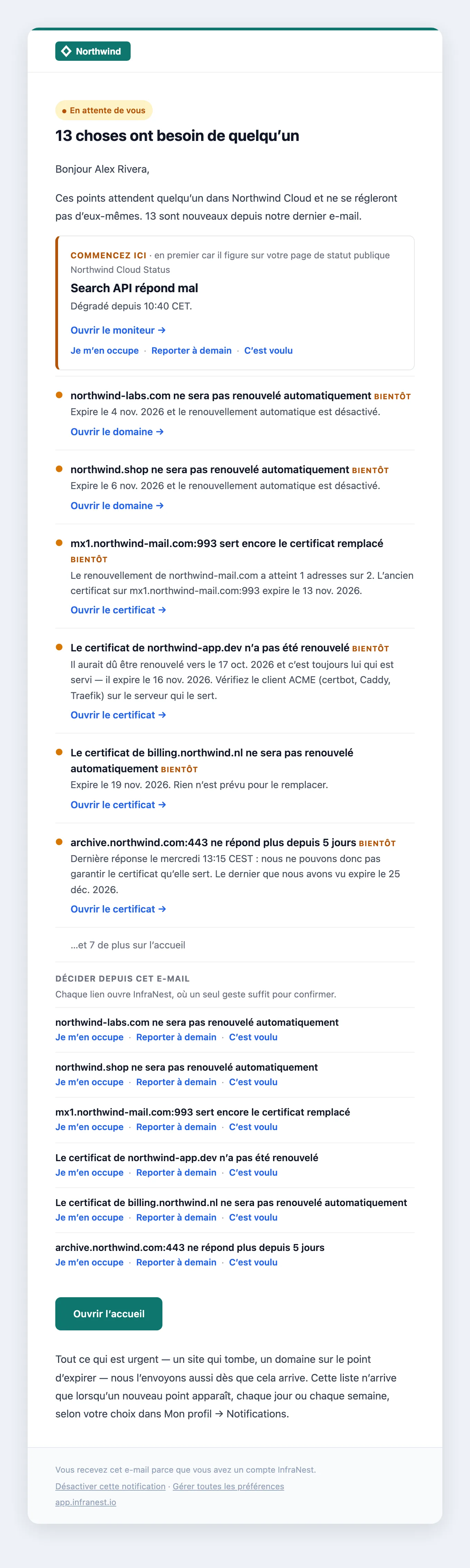
Chaque ligne indique ce qui ne va pas et renvoie directement à la solution, en utilisant la même formulation que celle affichée sur Accueil. Un point rouge marqué Urgent signifie que quelque chose est hors ligne ou sur le point d'expirer ; un point ambre marqué Soon signifie que cela nécessite une action mais qu'il reste encore du temps.
Lorsque seule une partie de la liste est nouvelle pour vous, les nouveaux éléments apparaissent en premier sous New since we last wrote, le reste figurant sous Still waiting. L'e-mail cite jusqu'à six éléments ; s'il y en a davantage, la dernière ligne vous indique combien d'autres attendent sur Accueil.
Par où commencer
Le haut de l'e-mail affiche Start here — la première chose à examiner. C'est la même chose que Accueil met en premier, et pour la même raison (par exemple, en premier car il figure sur votre page de statut publique). Si un changement récent en est probablement la cause — comme un déploiement quelques minutes avant qu'un site ne tombe en panne — l'e-mail mentionne aussi ce changement.
L'objet de l'e-mail nomme également cet élément prioritaire, afin que vous puissiez juger depuis votre boîte de réception s'il peut attendre.
Décider sans ouvrir l'application
Chaque élément de l'e-mail comporte trois liens :
- I'll take this — vos coéquipiers voient que vous vous en occupez, et l'élément disparaît de leur liste.
- Snooze until tomorrow — il cesse de compter comme nécessitant une action jusqu'au lendemain matin.
- This is intentional — il cesse de compter jusqu'à ce que quelque chose change, par exemple une nouvelle date d'expiration.
Un lien ne modifie jamais rien à lui seul. Il ouvre une courte page dans InfraNest qui indique ce qui va se passer, et un seul geste le confirme. Si vous n'êtes pas connecté, vous vous connectez d'abord et revenez ensuite sur cette page.
- Si l'élément a été corrigé ou modifié depuis l'envoi de l'e-mail, la page l'indique et il n'y a rien à faire.
- Mettre en veille ou marquer quelque chose comme intentionnel masque l'élément pour toute l'équipe ; seuls les propriétaires et administrateurs voient donc ces deux liens. N'importe qui peut prendre en charge un élément.
- Les liens fonctionnent pendant une semaine, et uniquement pour la personne à qui l'e-mail a été envoyé. Les liens d'un e-mail transféré ne fonctionneront pas pour quelqu'un d'autre.
Tout ce que vous décidez de cette façon apparaît dans le Journal d'audit, exactement comme lorsque vous décidez depuis Accueil.
Quand il arrive
Au maximum une fois par jour, le matin, selon le fuseau horaire de votre espace de travail. Si vous préférez, choisissez plutôt une fois par semaine, le lundi.
Le lundi, si vous recevez également le résumé hebdomadaire par e-mail, cette liste est incluse à l'intérieur de celui-ci plutôt que d'être envoyée comme un second e-mail.
Dans tous les cas, il n'arrive que lorsque quelque chose de nouveau pour vous est apparu :
- Rien n'a changé depuis le dernier envoi ? Pas d'e-mail.
- Vous avez corrigé quelques éléments mais pas tous ? Pas d'e-mail — la liste s'est simplement raccourcie.
- Un nouveau problème est survenu ? Vous recevez une liste mise à jour, avec les nouveautés en haut.
- Quelque chose clignote sans cesse entre bon et mauvais état ? Vous ne recevrez pas un e-mail chaque matin pour la même chose.
Le recevoir sur Telegram à la place
Si vous avez lié votre Telegram à InfraNest, votre résumé peut arriver là-bas à la place de l'e-mail, ou dans les deux.
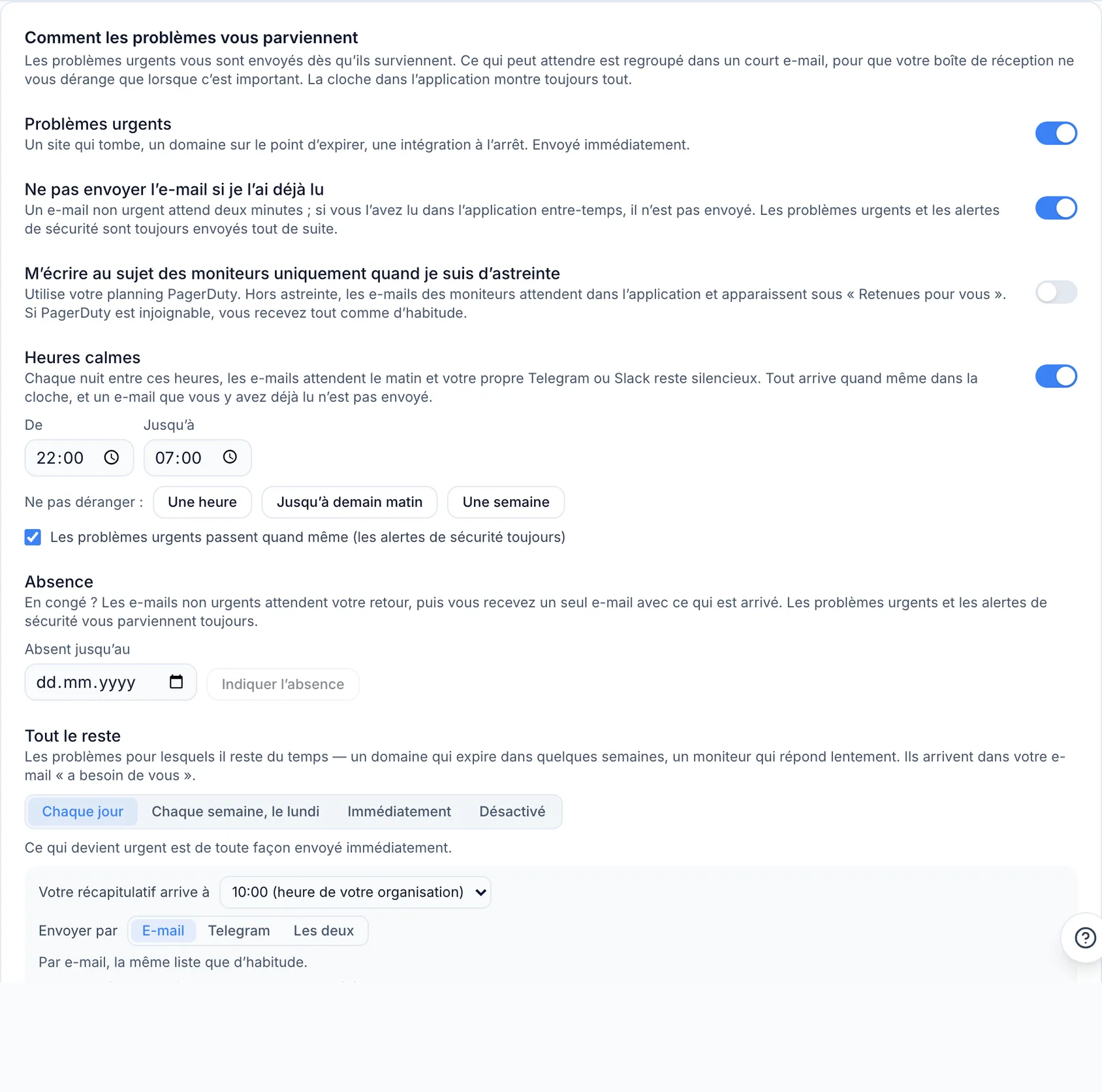
- Allez dans My account → Notifications.
- Sous Everything else, à côté du moment où votre résumé arrive, choisissez Send it by: Email, Telegram or Both.
Le message Telegram contient la même liste, au même moment, avec un bouton Open pour chaque élément. Il n'arrive toujours que lorsqu'il y a quelque chose de nouveau. Si votre Telegram ne reçoit pas les notifications de cet espace de travail, ou si le bot ne peut pas vous joindre, le résumé est envoyé par e-mail à la place, afin que vous ne manquiez jamais rien.
Pas encore lié ? Utilisez d'abord Add Telegram or Slack sur la même page.
TipLe guide complet pour lier Telegram se trouve dans « Get urgent problems on your phone with Telegram ».
Qui le reçoit
Tout le monde dans l'espace de travail, sur tous les plans, y compris le plan gratuit. Chaque personne a sa propre liste : si quelqu'un a indiqué I'll take this à propos d'un élément, seul lui le reçoit encore dans son e-mail — le reste de l'équipe sait que c'est pris en charge.
Le publier aussi sur Slack ou Microsoft Teams
Si votre équipe organise sa journée dans un canal Slack ou Teams, la même liste peut y être publiée.
- Allez dans Intégrations et ouvrez la destination Slack ou Teams.
- Sous What it hears, and when, trouvez "Needs you" digest.
- Choisissez Daily ou Weekly, on Monday, puis enregistrez.
Le canal reçoit la même liste que l'e-mail, dans les mêmes termes, au même moment de la journée — et uniquement lorsque quelque chose de nouveau est apparu. C'est la liste de toute l'équipe : un élément pour lequel une personne a indiqué I'll take this reste listé, car le canal appartient à tout le monde. Si le canal cesse d'accepter les messages, la liste est envoyée par e-mail aux personnes responsables de cette destination, afin qu'elle ne soit pas perdue.
Choisir la fréquence, ou le désactiver
- Allez dans My account → Notifications.
- Sous How problems reach you, trouvez Everything else.
- Choisissez Daily ou Weekly, on Monday — ou Immediately pour recevoir chaque problème dans son propre e-mail dès qu'il survient, ou Off.
Le lien de désabonnement en bas de l'e-mail le désactive également. Dans tous les cas, cela ne concerne que vous — vos collègues continuent de recevoir les leurs.
NoteCe résumé n'est envoyé que par e-mail (et sur Slack ou Teams, si votre espace de travail l'a configuré) — il n'ajoute rien à la cloche. Chaque problème continue d'apparaître dans la cloche au fur et à mesure, et les problèmes urgents continuent d'être envoyés immédiatement par e-mail.
Cet article vous a-t-il été utile ?