

Cet article s'adresse à toute personne utilisant InfraNest qui souhaite gérer son profil, ses options de connexion et ses préférences personnelles — séparément des paramètres de son organisation.
Aperçu
- Mon compte contrôle les paramètres qui vous concernent personnellement, pas ceux de toute votre organisation.
- Ouvrez-le depuis le menu sous votre nom.
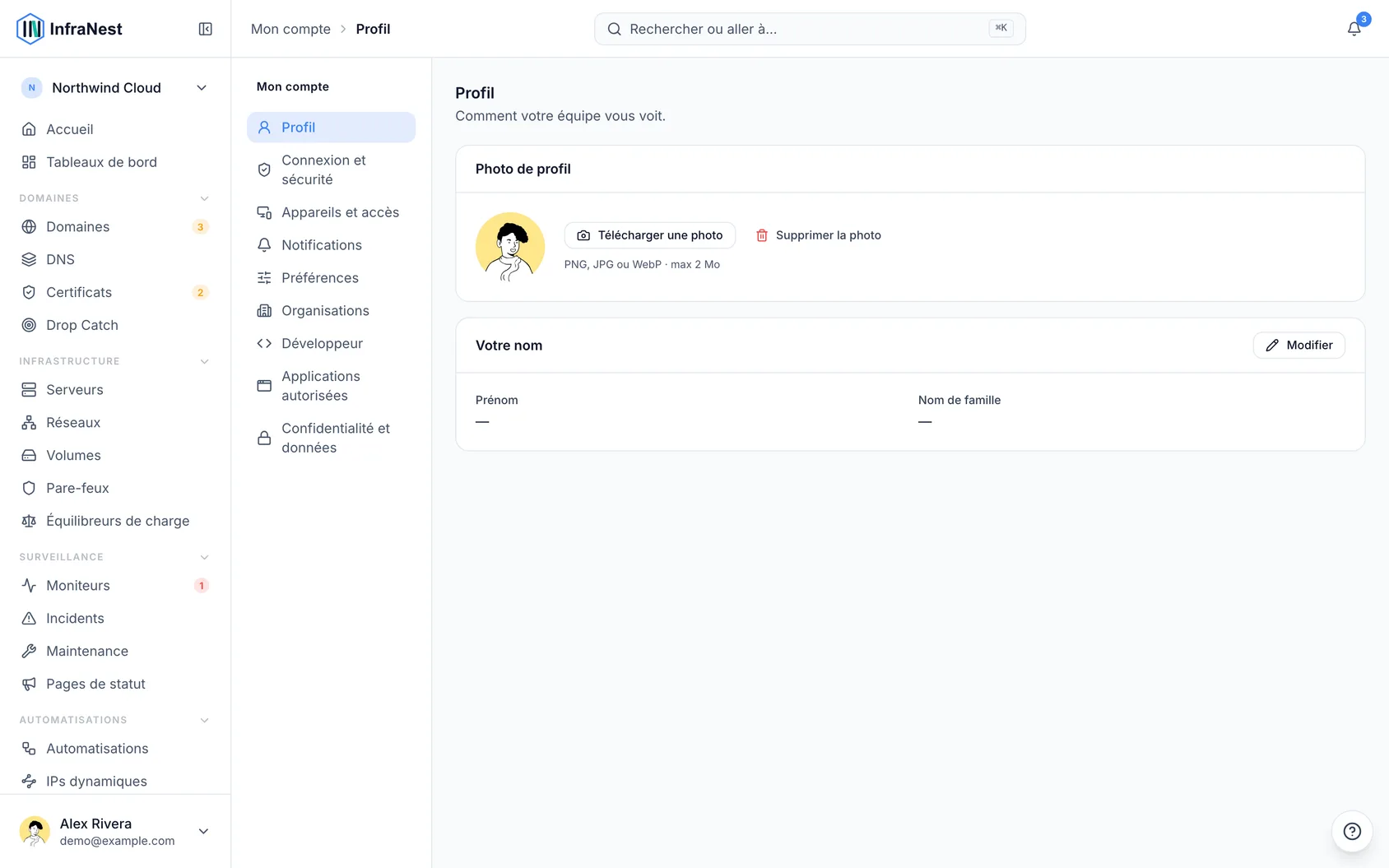
- Un menu latéral le divise en Profil, Connexion et sécurité, Appareils et accès, Notifications, Préférences, Organisations, Développeur, et Confidentialité et données.
TipVous cherchez un paramètre précis ? Appuyez sur ⌘K (Ctrl+K sous Windows) et tapez ce que vous recherchez — passkey, 2fa, mode sombre, invitation. Vous y accédez directement.
Paramètres décidés par votre organisation
Certains paramètres ne dépendent pas de vous — par exemple, votre organisation peut exiger que tout le monde se connecte via son authentification unique, utilise une seconde étape, ou ait les alertes mises en pause pour tous. Ceux-ci affichent Défini par votre organisation avec une explication en une ligne, afin que vous sachiez que ce n'est pas un bug et à qui vous adresser. Si vous êtes autorisé à modifier vous-même la politique, un lien Modifier vous y conduit directement.
Modifier votre nom et votre photo
- Allez dans Mon compte → Profil.
- Définissez votre nom et votre photo.
Modifier votre adresse e-mail
- Allez dans Mon compte → Connexion et sécurité.
- Choisissez Change email.
- Confirmez que c'est bien vous.
- Ouvrez le lien que nous envoyons à la nouvelle adresse.
Votre ancienne adresse continue de fonctionner jusqu'à ce que vous confirmiez la nouvelle.
Se connecter à InfraNest
- Depuis la page de connexion, saisissez votre e-mail et mot de passe, utilisez une passkey, ou utilisez une connexion liée (Google, GitHub, ou l'authentification unique de votre entreprise).
- Si l'authentification à deux facteurs est activée, saisissez le code demandé après votre mot de passe.
NoteConservez au moins deux moyens de connexion. Le Security checkup en haut de Connexion et sécurité vous indique si vous n'en avez qu'un seul, afin que le perdre ne vous bloque pas l'accès.
Mot de passe oublié ? Demandez un lien de réinitialisation depuis la page de connexion, puis définissez-en un nouveau.
Modifier votre mot de passe
- Allez dans Mon compte → Connexion et sécurité.
- Choisissez de modifier votre mot de passe. Il peut vous être demandé de confirmer d'abord votre mot de passe actuel.
Une fois que vous avez deux passkeys, ou une passkey et une application d'authentification, vous pouvez aussi vous passer de mot de passe depuis la même page.
Gérer les sessions actives
- Allez dans Mon compte → Appareils et accès → Your devices.
- Vérifiez chaque navigateur et application connectés à votre compte — appareil, lieu, et dernière activité.
- Déconnectez ceux que vous ne reconnaissez pas.
Un navigateur également approuvé (voir ci-dessous) l'affiche sur la même ligne, et le déconnecter arrête aussi de lui faire confiance.
Gérer les navigateurs de confiance
Si votre organisation demande un code envoyé par e-mail lorsque vous vous connectez depuis un nouveau navigateur, un navigateur ayant saisi le code devient de confiance et saute le code la prochaine fois. Il en va de même pour un navigateur où vous avez coché Don't ask again on this browser lors de la saisie du code à deux étapes, si votre organisation l'autorise. Les navigateurs de confiance apparaissent sous Mon compte → Appareils et accès → Your devices, marqués Trusted until avec une date.
- Trouvez le navigateur de confiance dans la liste.
- Choisissez Forget s'il n'est pas connecté, ou Sign out s'il l'est — utile pour un ordinateur emprunté ou perdu. Le code lui sera à nouveau demandé la prochaine fois.
- Sur la ligne marquée This device, choisissez Stop trusting this browser si vous utilisez un ordinateur partagé ou emprunté. Vous restez connecté, mais le code vous sera redemandé la prochaine fois que vous vous connecterez depuis cet appareil.
Sign out everywhere else oublie également vos autres navigateurs de confiance, pour qu'un inconnu ne puisse pas se reconnecter directement.
Vérifier les applications ayant accès à votre compte
- Allez dans Mon compte → Appareils et accès → Apps with access to your account.
- Vérifiez tout ce qui agit en votre nom ou reçoit vos alertes sans se connecter — jetons API, téléphones et navigateurs recevant des alertes push, calendriers dans lesquels InfraNest écrit, et liens de calendrier auxquels quelqu'un s'est abonné. Chacun indique sa dernière utilisation, et tout ce qui n'a pas été utilisé depuis 90 jours est signalé.
- Choisissez Revoke pour en mettre fin à un. Il cesse de fonctionner immédiatement.
C'est un bon point de départ si vous avez perdu un ordinateur portable ou un téléphone.
Vérifier l'activité de sécurité récente
- Allez dans Mon compte → Appareils et accès → Recent security activity.
- Vérifiez les 30 derniers jours de connexions et de modifications apportées à votre méthode de connexion — une nouvelle passkey, un mot de passe modifié, un mot de passe erroné saisi — ainsi que l'appareil et le lieu d'où chacun provient.
- Si vous ne reconnaissez pas quelque chose, choisissez Wasn't you? à côté. Cela vous guide pour sécuriser votre compte : se déconnecter partout ailleurs, modifier votre mot de passe, et vérifier vos passkeys et connexions liées.
Définir vos préférences de langue, d'apparence et d'heure
- Allez dans Mon compte → Préférences.
- Définissez votre thème (clair ou sombre) et votre langue (anglais, néerlandais, allemand ou français).
- Définissez votre fuseau horaire — chaque date et heure dans InfraNest, y compris les e-mails, est affichée selon ce fuseau. Il est défini à partir de votre navigateur lors de votre inscription, donc il est généralement déjà correct ; modifiez-le si vous travaillez depuis un pays différent de celui où votre ordinateur est configuré.
- Définissez votre format d'horloge — 24 heures, 12 heures (am/pm), ou celui habituellement utilisé par votre langue.
Gérer vos organisations
- Allez dans Mon compte → Organisations pour voir chaque organisation à laquelle vous appartenez et votre rôle dans chacune.
- Définissez Open at sign-in si vous appartenez à plusieurs, pour choisir quelle organisation InfraNest ouvre lorsque vous vous connectez sur un nouvel appareil ou après vous être déconnecté.
- Pour en quitter une, ouvrez son menu ⋯ et choisissez Leave. Vous perdez l'accès immédiatement, mais rien n'y est supprimé, et une personne qui gère ses membres peut vous réinviter.
WarningLe seul propriétaire d'une organisation ne peut pas la quitter. Désignez d'abord quelqu'un d'autre comme propriétaire (dans Settings → Members de cette organisation), ou supprimez l'organisation.
Supprimer votre compte
- Allez dans Mon compte → Confidentialité et données.
- Si vous êtes le seul propriétaire d'une organisation, transférez-la à quelqu'un d'autre ou supprimez-la d'abord — nous vous indiquerons lesquelles.
Cet article vous a-t-il été utile ?