

Installez InfraNest sur votre téléphone ou votre ordinateur pour qu'il s'ouvre dans sa propre fenêtre depuis une icône, tout comme n'importe quelle autre application — pratique que vous découvriez InfraNest ou que vous cherchiez simplement un accès plus rapide.
Vue d'ensemble
- Vous n'avez pas besoin d'une boutique d'applications — vous ajoutez InfraNest directement depuis votre navigateur en quelques gestes.
- Il obtient sa propre icône et sa propre fenêtre, sans onglets de navigateur ni barre d'adresse.
- Les notifications affichent le logo InfraNest au lieu de celui de votre navigateur.
- L'icône peut afficher un nombre correspondant à ce qui requiert encore votre attention, comme le nombre affiché sur la cloche.
- Sur iPhone et iPad, l'installation est le seul moyen de recevoir des notifications lorsque InfraNest est fermé.
- Vous restez connecté de la même manière que dans votre navigateur, et tout fonctionne de façon identique.
Installer sur iPhone et iPad
Vous avez besoin d'iOS ou iPadOS 16.4 ou version ultérieure.
Ouvrez InfraNest dans Safari et connectez-vous.
Appuyez sur Partager (le carré avec une flèche pointant vers le haut).
Appuyez sur Sur l'écran d'accueil. Si vous voyez Ouvrir comme application web, laissez l'option activée, puis appuyez sur Ajouter.
Ouvrez InfraNest depuis la nouvelle icône sur votre écran d'accueil.
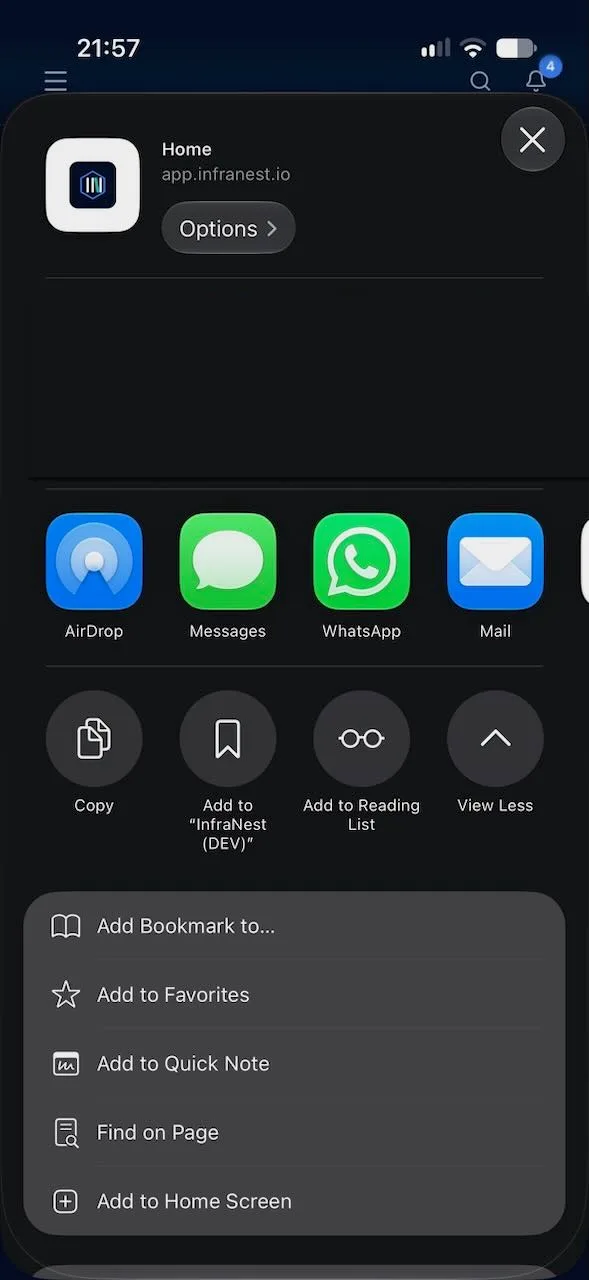
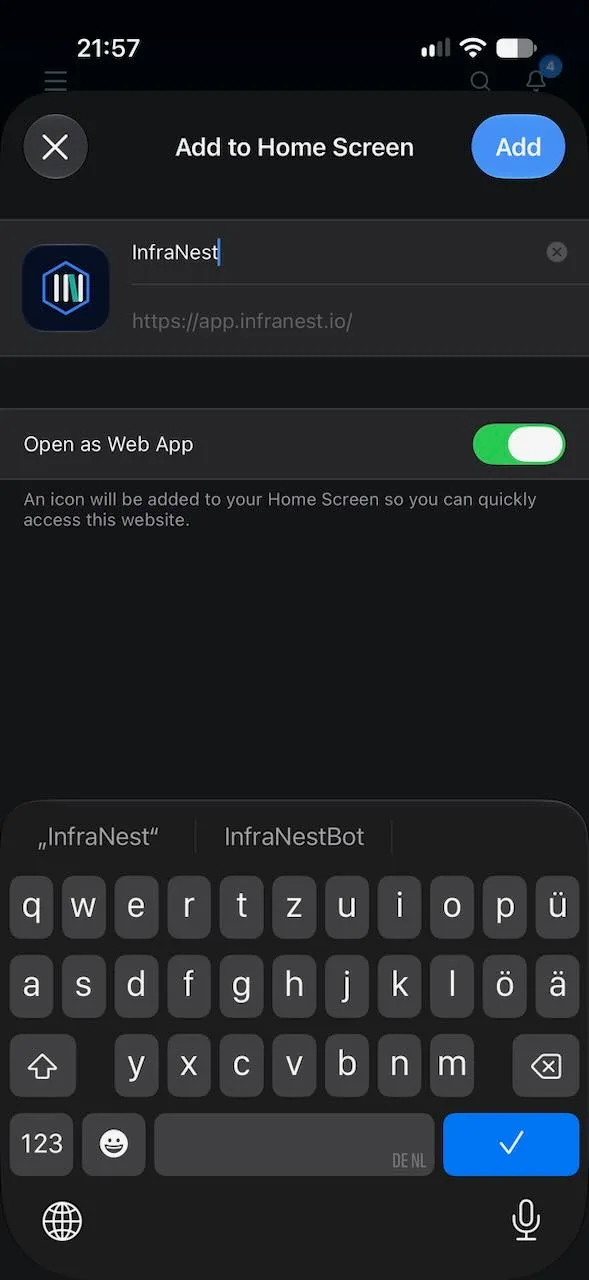
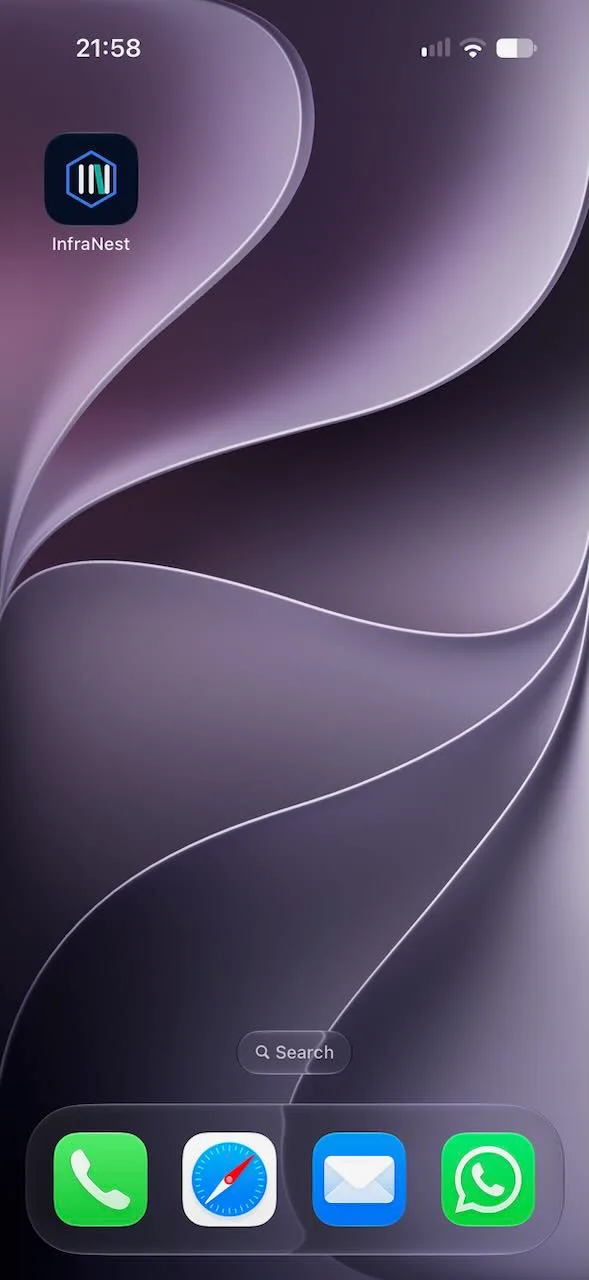
Quel que soit le nom que vous lui donnez ici, c'est ainsi qu'il apparaîtra sur votre écran d'accueil et dans Réglages → Apps, où il dispose de sa propre page de paramètres avec le logo InfraNest, distincte de celle de Safari.
Installer sur Android
Ouvrez InfraNest dans Chrome et connectez-vous.
Appuyez sur le menu ⋮, puis sur Ajouter à l'écran d'accueil ou Installer l'application (le libellé dépend de votre téléphone).
Appuyez sur Installer.
Ouvrez InfraNest depuis la nouvelle icône.
Installer sur Mac
Avec Safari (macOS Sonoma 14 ou version ultérieure) :
Ouvrez InfraNest dans Safari et connectez-vous.
Choisissez Fichier → Ajouter au Dock, puis Ajouter.
Avec Chrome ou Edge : cliquez sur l'icône d'installation à droite de la barre d'adresse, puis sur Installer.
Vous pouvez aussi utiliser le menu du navigateur : dans Chrome Caster, enregistrer et partager → Installer la page en tant qu'application, dans Edge Applications → Installer ce site en tant qu'application.
Installer sur Windows, Linux et ChromeOS
- Dans Chrome ou Edge, cliquez sur l'icône d'installation à droite de la barre d'adresse.
- Cliquez sur Installer.
InfraNest obtient sa propre entrée dans le menu Démarrer ou le lanceur d'applications, et peut être épinglé à la barre des tâches.
Activer les notifications après l'installation
- Ouvrez InfraNest depuis la nouvelle icône.
- Si les notifications ne sont pas encore activées pour cet appareil, InfraNest vous le suggère avec Get alerts on this device. Appuyez sur Activer.
- Appuyez sur Autoriser.
NoteLe nombre affiché sur l'icône se met à jour automatiquement lorsqu'une notification arrive et lorsque vous ouvrez l'application.
Le désinstaller
Désinstallez-le comme n'importe quelle autre application :
- Sur iPhone, appuyez longuement sur l'icône, puis appuyez sur Supprimer l'app.
- Sur Android, appuyez longuement sur l'icône, puis appuyez sur Désinstaller.
- Sur un ordinateur, faites un clic droit sur l'icône dans le Dock ou le menu Démarrer et choisissez de la retirer.
- Pour aussi arrêter ses notifications sur un autre appareil que vous ne possédez plus, allez dans My account → Apps with access et cliquez sur Revoke à côté de celui-ci.
TipSi vous souhaitez surtout recevoir des notifications sur un iPhone ou un iPad lorsque InfraNest est fermé, l'installation est obligatoire — consultez l'article Recevoir des notifications sur votre téléphone pour en savoir plus.
Cet article vous a-t-il été utile ?