

Invitez des coéquipiers dans votre organisation et attribuez à chacun le bon niveau d’accès, directement depuis l’endroit où vous en avez besoin.
Aperçu
- Invitez des personnes par e-mail et attribuez-leur un rôle, depuis la page Membres ou depuis plusieurs autres endroits de l’application.
- Les invitations ne sont valables que pour l’adresse e-mail à laquelle elles ont été envoyées, et expirent après sept jours.
- Vous pouvez gérer les rôles et retirer des membres à tout moment depuis la page Membres.
Inviter un membre
- Allez dans Équipe.
- Choisissez Inviter un membre, saisissez l’e-mail du coéquipier et sélectionnez le rôle qu’il aura.
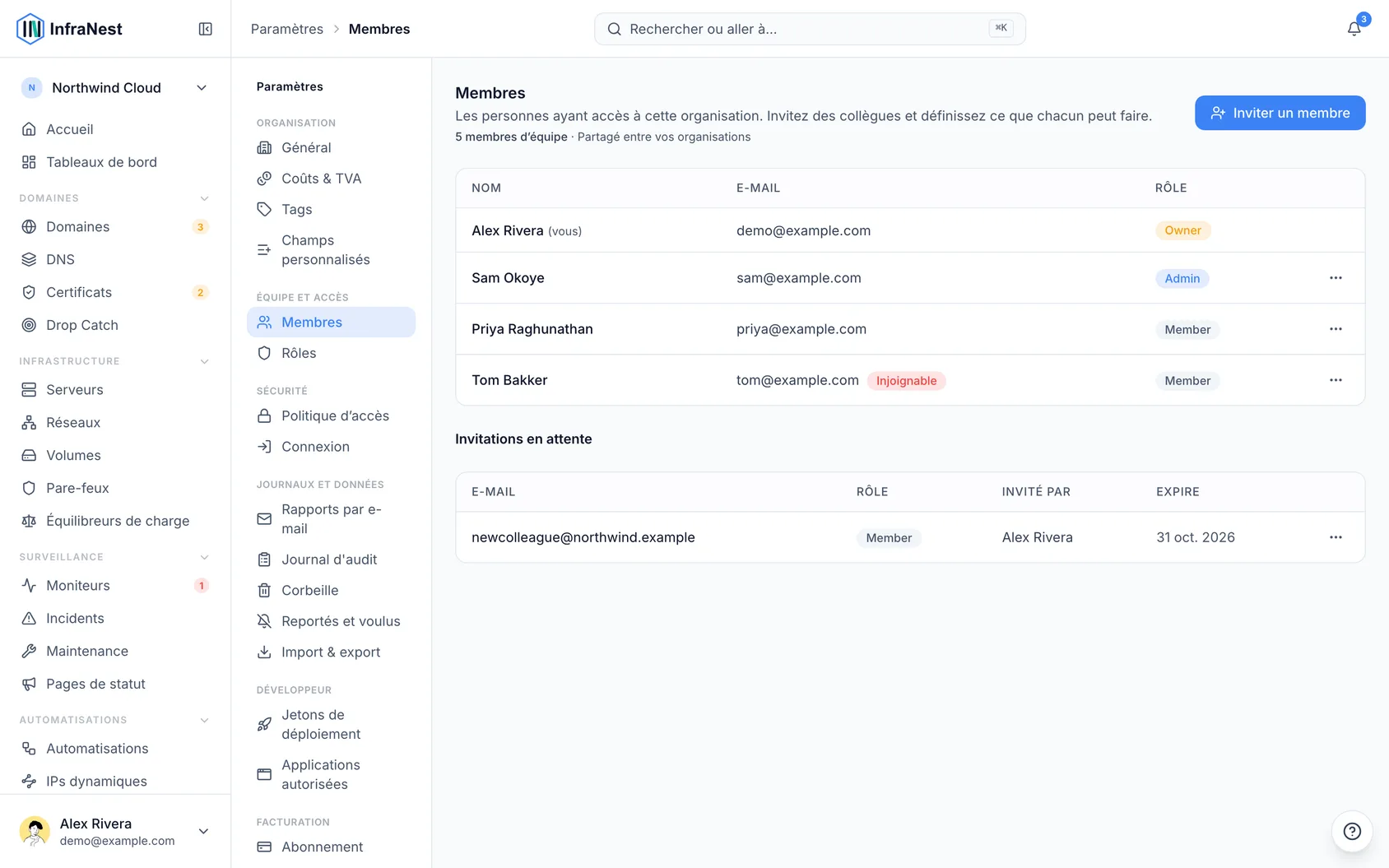
- Il recevra un e-mail d’invitation. Le lien ouvre une page indiquant quelle organisation l’a invité et avec quel rôle. À partir de là, il peut :
- choisir Accept invitation s’il est déjà connecté ;
- choisir Sign in to accept, ou Create an account, puis revenir à l’invitation ensuite ;
- ou choisir Continue with … votre fournisseur d’identité, si votre organisation utilise l’authentification unique.
Une invitation ne peut être acceptée que par l’adresse à laquelle elle a été envoyée. Si une personne est connectée avec un autre compte, l’option Use a different account lui est proposée.
Vous pouvez envoyer une nouvelle invitation à tout moment, y compris à quelqu’un qui était membre auparavant. Si une invitation précédente a expiré, la nouvelle la remplace simplement. Vous ne pouvez pas inviter quelqu’un qui est déjà membre, et si une invitation à cette adresse est toujours en attente, annulez-la d’abord afin de pouvoir en envoyer une nouvelle.
NoteUne invitation reste valable sept jours. Si votre organisation n’a plus de place disponible au moment où quelqu’un accepte, elle en est informée, et l’invitation reste ouverte afin qu’elle puisse accepter dès qu’une place se libère.
Inviter quelqu’un là où vous en avez besoin
Vous n’êtes pas obligé de passer d’abord par Équipe. Partout où vous choisissez qui doit être informé de quelque chose, vous pouvez inviter un coéquipier directement à cet endroit, en utilisant simplement son adresse e-mail :
- Alertes → Destinations d'alerte, dans la section qui définit qui d’autre doit être réveillé. La personne est invitée en tant que membre, et son adresse est ajoutée immédiatement comme destination e-mail. Inviter quelqu’un ne lui envoie pas d’alertes automatiquement — mais il est couvert dès la prochaine alerte.
- Sur une page de moniteur ou de serveur, la section qui définit qui en est informé fonctionne de la même façon : choisissez Invite a teammate, et la personne est invitée et ajoutée comme destination e-mail.
- Sur Accueil, lors de l’attribution d’un problème à quelqu’un : ouvrez la flèche à côté de l’option d’attribution, et si la personne n’est pas encore listée, choisissez l’option d’invitation en bas. Si vous êtes la seule personne dans l’espace de travail, une invite d’invitation s’affichera à la place. Une fois qu’elle accepte, vous pouvez lui attribuer le problème.
- Lors du partage d’un tableau de bord et qu’il n’y a encore personne d’autre avec qui le partager, invitez la personne depuis cet endroit ; une fois qu’elle accepte, vous pouvez partager le tableau de bord avec elle.
- Pour une intégration qui nécessite l’accès d’une autre personne, une fois la connexion établie, vous pouvez aussi inviter cette personne dans l’équipe en tant qu’administrateur, afin qu’elle puisse se connecter elle-même la prochaine fois.
TipVous devez disposer de l’autorisation de gérer les membres pour voir ces options d’invitation. Chaque invitation apparaît sous Pending sur la page Équipe, avec l’indication de l’endroit d’où elle a été envoyée.
Gérer les membres
- Allez dans Équipe.
- Recherchez le membre que vous souhaitez modifier.
- Choisissez Change role pour mettre à jour son Access level, ou choisissez Remove member pour lui retirer son accès.
Les rôles déterminent ce que chaque personne peut voir et faire au sein de votre organisation.
Cet article vous a-t-il été utile ?