

Gérez votre forfait InfraNest, surveillez votre consommation et comprenez ce qui apparaît sur vos factures — rédigé pour toute personne qui s’occupe de la facturation, pas uniquement les équipes financières.
Vue d'ensemble
- Consultez quelles fonctionnalités et limites (certificats, domaines, zones DNS, serveurs, moniteurs, pages de statut, IPs dynamiques, membres d'équipe, webhooks et plus) votre forfait inclut.
- Suivez votre proximité avec chaque limite avant qu'elle ne vous empêche d'en ajouter davantage.
- Contrôlez la manière dont vos factures sont adressées, gérez la TVA et gardez vos remboursements et avoirs organisés.
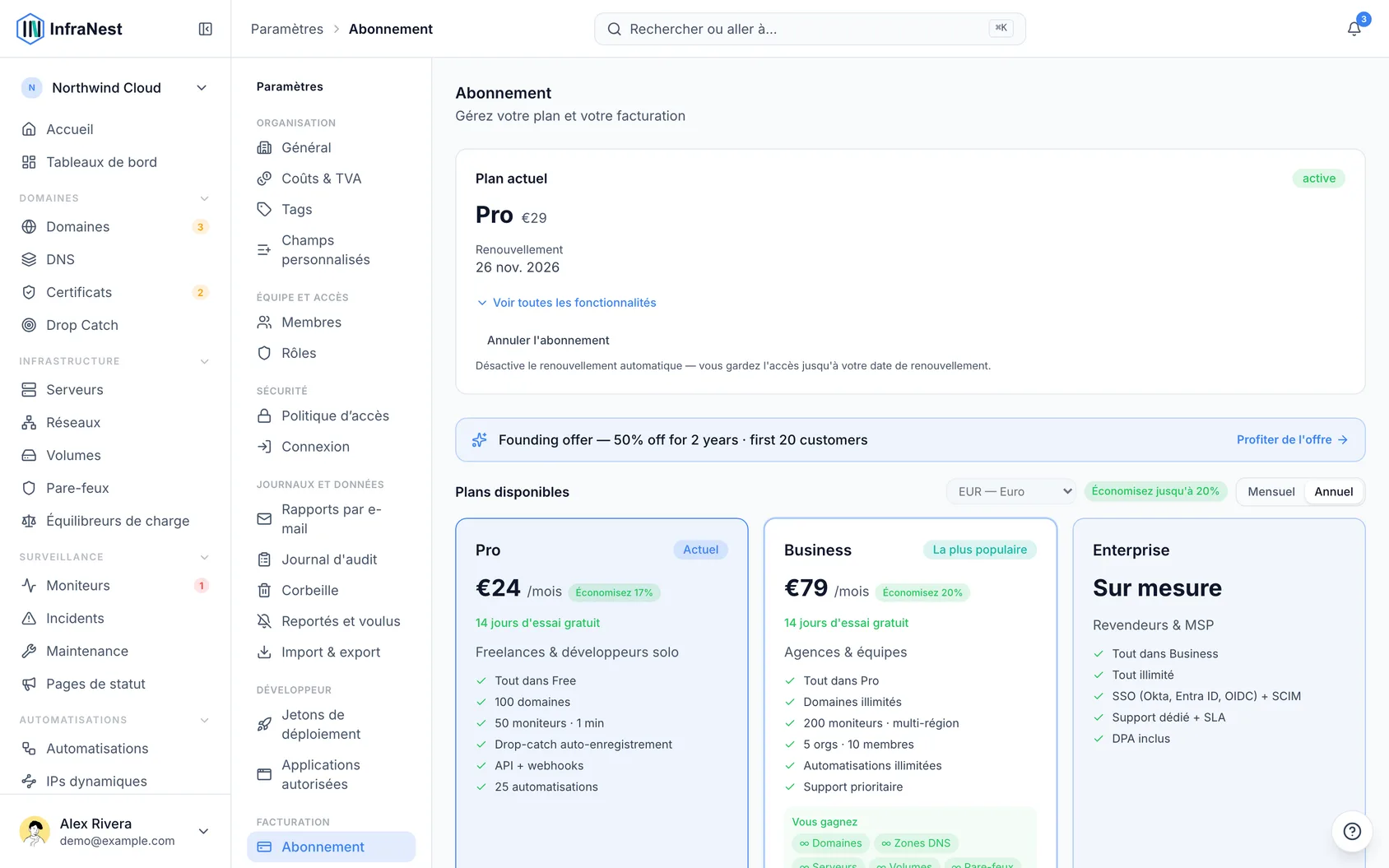
Modifier votre forfait
- Allez dans Facturation.
- Choisissez un forfait et confirmez.
Les modifications s'appliquent immédiatement, et InfraNest calcule le prorata de la différence, de sorte que vous ne payez que ce que vous utilisez.
Vérifier votre consommation
Vos indicateurs de consommation dans les paramètres de facturation montrent quelle part de chaque limite vous utilisez.
- Une fois que vous avez utilisé 80 % d'une limite, la page de cet élément indique combien il en reste à côté de son bouton Ajouter, par exemple « 2 zones DNS restantes · Mettre à niveau ».
- Le formulaire d'ajout d'un nouvel élément indique également combien votre forfait en a encore.
- Les petites limites (moins de cinq) ne sont mentionnées qu'une fois que vous les avez effectivement atteintes.
NoteVous recevrez également un e-mail lorsque vous atteindrez 80 % d'une limite, puis à nouveau lorsque vous l'atteindrez. Il est envoyé aux propriétaires et administrateurs de votre organisation, et indique ce que le forfait suivant apporterait, son prix, et comment l'essayer gratuitement. Vous pouvez désactiver ces e-mails dans Notifications, mais l'avis dans l'application reste affiché.
Atteindre une limite ne supprime jamais ce que vous avez déjà — vous ne pouvez simplement plus en ajouter de ce type tant que vous n'avez pas mis à niveau ou supprimé des éléments existants.
Mettre à jour vos coordonnées de facturation
- Allez dans Facturation.
- Ouvrez Coordonnées de facturation.
- Renseignez ou mettez à jour :
- Nom de l'entreprise — à qui la facture est établie ; utilisez votre propre nom si vous n'êtes pas une entreprise.
- Adresse — deux lignes ; utilisez la seconde pour un étage, un bureau ou une mention « À l'attention de : ».
- Code postal, ville et pays — le pays détermine également la façon dont la TVA est appliquée.
- Numéro de TVA — ajoutez-le si vous en avez un ; voir la TVA sur vos factures ci-dessous.
- Référence / numéro de commande — votre propre référence, imprimée sur la facture (jusqu'à 30 caractères).
- Envoyer aussi les factures à — jusqu'à cinq adresses e-mail supplémentaires, par exemple celle de votre comptable.
- Sélectionnez Enregistrer.
Les modifications s'appliquent à votre prochaine facture ; tout ce qui a déjà été émis reste inchangé.
La TVA sur vos factures
Ce qui apparaît sur votre facture dépend de votre localisation et du fait que vous nous ayez ou non communiqué un numéro de TVA.
| Votre situation | Ce que vous payez |
|---|---|
| Entreprise ou particulier en Allemagne | TVA allemande |
| Entreprise ailleurs dans l'UE, numéro de TVA confirmé | Pas de TVA — autoliquidation, et votre facture le mentionne |
| Ailleurs dans l'UE sans numéro de TVA confirmé | TVA allemande |
| Hors UE | Pas de TVA — hors champ d'application |
Ajoutez votre numéro de TVA et payez moins
Si vous êtes une entreprise dans l'UE en dehors de l'Allemagne, ajouter votre numéro de TVA dans Coordonnées de facturation signifie que vos futures factures ne comporteront plus aucune TVA. Tant que vous ne l'avez pas fait, la TVA allemande s'applique — un simple nom d'entreprise ne suffit pas, car c'est le numéro de TVA que nous pouvons vérifier. Une fois ajouté, il s'applique à votre prochaine facture.
« Nous n'avons pas pu vérifier votre numéro de TVA »
Cela signifie que le service de vérification de l'UE n'a pas répondu — pas que votre numéro est incorrect. Rien n'est perdu : nous continuons d'essayer en arrière-plan, et vous pouvez vous-même sélectionner Vérifier. Tant que la vérification n'a pas abouti, la TVA allemande s'applique, qui peut être récupérée ou corrigée une fois la vérification réussie.
« Ce numéro de TVA n'est pas reconnu »
Ici, la vérification a bien répondu, mais n'a pas reconnu le numéro. Il convient de vérifier :
- que le préfixe du pays est inclus (par exemple
DE123456789, et non123456789), - qu'il n'y a pas de faute de frappe, et
- que le numéro est effectivement enregistré pour le commerce intracommunautaire au sein de l'UE.
Les factures déjà émises ne changent pas
Si votre numéro de TVA est confirmé après l'émission d'une facture, cette facture reste telle quelle — la TVA s'applique à partir de la suivante. Contactez-nous si une facture déjà émise doit être corrigée.
Conserver votre forfait après un essai gratuit
- Pendant votre essai, allez dans Settings → Plan.
- Sélectionnez Continue after the trial.
- Ajoutez une carte, et votre pays si nous ne l'avons pas déjà.
Rien n'est débité ce jour-là. Vous conservez le reste de l'essai, et le premier paiement a lieu à la date à laquelle l'essai devait se terminer — affichée avant confirmation, et envoyée par e-mail ensuite. Annulez à tout moment avant cette date et rien ne sera débité.
Vous pouvez également choisir un forfait différent de celui que vous testez — le reste de votre essai s'applique toujours.
Comprendre les remboursements et les avoirs
Lorsqu'un montant est remboursé — en totalité ou en partie d'une facture — vous recevez un avoir : un document numéroté qui annule cette partie de la facture d'origine. Il vous est envoyé par e-mail avec le PDF en pièce jointe, à votre adresse de facturation ainsi qu'à ses copies.
WarningConservez le PDF. Si vous avez récupéré la TVA sur la facture d'origine, l'avoir est le document dont votre comptable a besoin pour l'annuler — un simple remboursement bancaire ne suffit pas.
L'e-mail vous indique comment l'argent vous est restitué :
- Sur votre carte — généralement visible sous 5 à 10 jours.
- En solde de compte — déduit automatiquement de votre prochaine facture.
- En dehors du prestataire de paiement — pour les virements organisés en dehors de notre prestataire de paiement.
La facture d'origine n'est ni annulée ni renvoyée et conserve son propre numéro. La facture et l'avoir restent tous deux disponibles dans Settings → Invoices, où l'avoir affiche sa date d'émission, la facture qu'il crédite, un montant négatif, la façon dont l'argent est revenu, et un bouton Télécharger.
Utiliser le solde de compte
Si un remboursement a été accordé en solde de compte, il reste sur votre compte et est déduit automatiquement de votre prochaine facture — rien à réclamer ni à faire.
Vous verrez une mention dans Settings → Invoices tant qu'il y a un solde, par exemple « Vous avez 12,00 € de crédit ». Une fois utilisé, il disparaît et votre prochaine facture affiche le montant réduit.
Ce qui se passe lorsque vous atteignez une limite
- Une fonctionnalité qui n'est pas incluse dans votre forfait explique ce qu'elle apporterait à votre espace de travail, et ce que le forfait suivant ajoute — avec un essai gratuit si vous n'en avez pas encore eu, et une option Compare plans.
- Pas besoin de cette fonctionnalité ? Choisissez Hide from menu pour la retirer uniquement de votre menu. Faites-la réapparaître dans My account → Preferences → Hidden from your menu ; elle revient aussi automatiquement si votre forfait vient à l'inclure.
- À une limite de nombre, vous verrez une mention « à la limite ». Les éléments existants continuent de fonctionner — vous ne pouvez simplement plus en ajouter tant que vous n'avez pas mis à niveau.
- Certaines actions sont limitées en débit ; aller trop vite signifie qu'il vous sera demandé de réessayer sous peu.
Astuces
TipDéjà connecté à PagerDuty, GitHub, Jira, Linear ou Notion avant le 14 octobre 2026 ? Cela continue de fonctionner avec le forfait Free. Vous ne pouvez simplement pas ajouter une nouvelle connexion de ce type sans mettre à niveau.
Cet article vous a-t-il été utile ?