

Les tags sont de petits libellés que vous créez et associez aux éléments que vous gérez dans InfraNest — utiles pour quiconque souhaite regrouper, filtrer ou générer des rapports sur des ressources qui n’ont autrement rien en commun.
Vue d’ensemble
- Un tag est un nom et une couleur que vous associez à un objet — serveurs, domaines, zones DNS, certificats, moniteurs, volumes, pare-feux, équilibreurs de charge, réseaux, adresses IP, contacts, domaines surveillés, fenêtres de maintenance, IPs dynamiques, automatisations et incidents peuvent tous en porter un.
- Les tags existent pour décrire des groupes que rien d’autre dans InfraNest ne peut décrire — comme « Production » ou « Orienté client » — puisqu’il ne s’agit ni d’un fournisseur, ni d’un type, ni d’un emplacement.
- Une fois appliqué, un tag peut filtrer des listes, regrouper des rapports et recentrer un tableau de bord sur une portion de votre parc.
- Vous gérez les tags sous Paramètres → Tags, et vous les appliquez depuis la page de chaque objet.
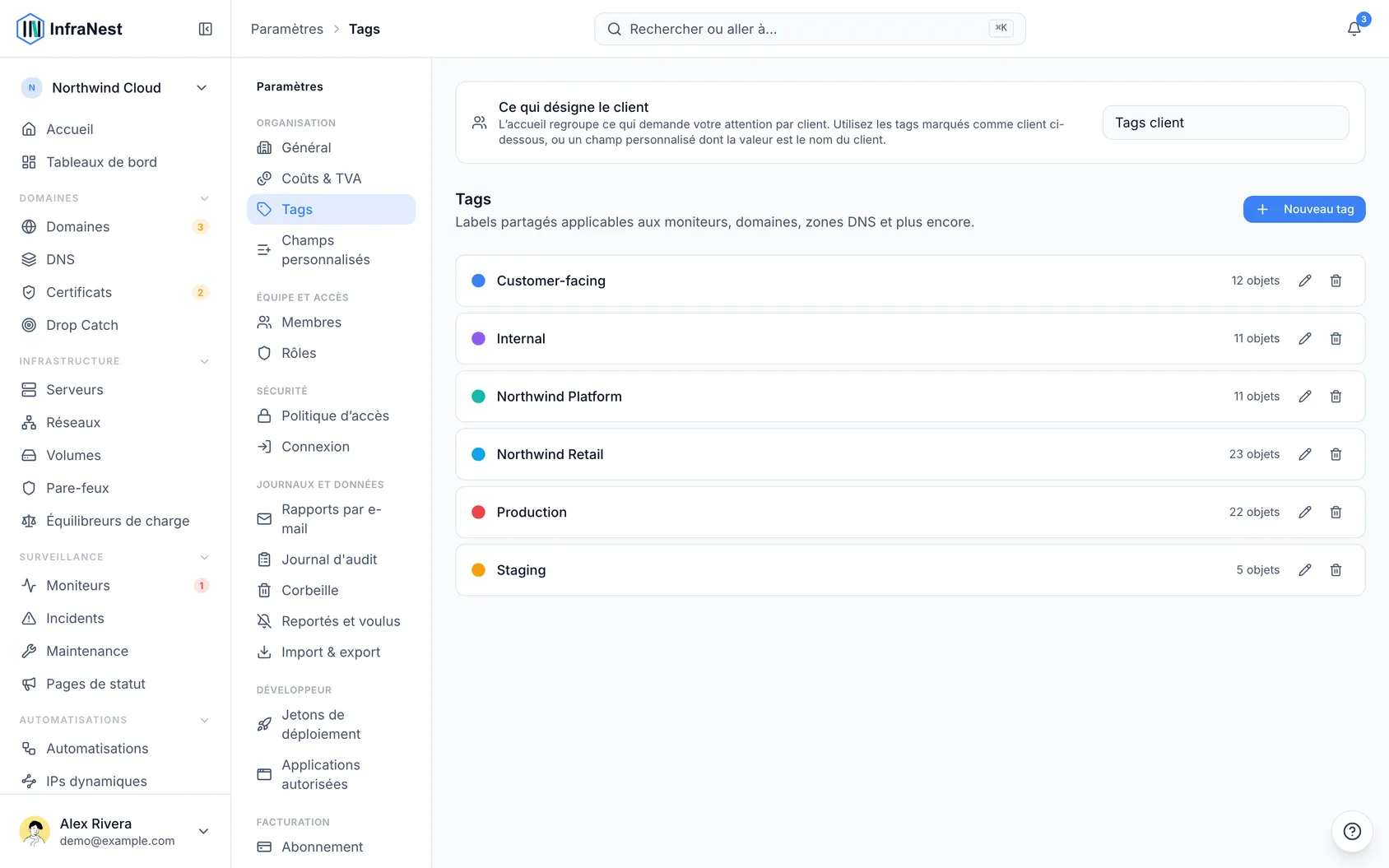
Ce que fait un tag une fois qu’il existe
- Filtre chaque liste — chaque liste dispose d’un filtre par tag, afficher tout ce qui est marqué « Orienté client » se fait donc en un clic sur Serveurs, Domaines, Moniteurs, et plus encore.
- Regroupe chaque rapport — les dépenses, les renouvellements, la disponibilité et d’autres rapports peuvent être regroupés par tag, ce qui vous permet de voir ce que coûte un groupe de ressources particulier sans tenir un inventaire séparé.
- Cible un tableau de bord — un tableau de bord peut être centré sur un seul tag, de sorte que les mêmes widgets ne rendent compte que de cette portion de votre parc.
Créer un tag
- Allez dans Paramètres → Tags.
- Sélectionnez Nouveau tag.
- Donnez un nom au tag et choisissez une Couleur personnalisée.
- Si les ressources décrites par ce tag ont un engagement de disponibilité, définissez un Objectif de disponibilité (facultatif).
- Sélectionnez Enregistrer.
Appliquer un tag
- Ouvrez l’objet que vous voulez taguer — par exemple, un serveur, un domaine ou un moniteur.
- Repérez le champ Tags sur sa page.
- Sélectionnez le tag que vous voulez appliquer, ou sélectionnez Ajouter pour l’appliquer.
- Pour taguer plusieurs éléments à la fois, sélectionnez les lignes concernées dans une liste et appliquez le tag en masse.
Définir un objectif de disponibilité sur un tag
- Allez dans Paramètres → Tags.
- Sélectionnez Modifier le tag sur le tag pour lequel vous voulez définir un objectif.
- Saisissez un pourcentage dans Objectif de disponibilité (facultatif).
- Sélectionnez Enregistrer.
NoteUn objectif de disponibilité est le seul paramètre d’un tag qui produit un effet par lui-même. Le bilan client compare la disponibilité mesurée de tout ce qui porte ce tag avec l’objectif fixé et indique s’il a été atteint. Les tags sans objectif sont ignorés dans cette comparaison.
Trouver tout ce qui porte un tag
- Ouvrez n’importe quelle liste — par exemple, Serveurs, Domaines ou Moniteurs.
- Sélectionnez Filtrer.
- Choisissez le tag que vous voulez consulter.
Générer un rapport par tag
- Ouvrez un rapport qui prend en charge le regroupement — par exemple, sous Rapports.
- Choisissez Tags comme option de regroupement.
- Consultez les résultats regroupés par tag.
Astuces
- Taguez ce que vous voudrez réellement filtrer plus tard, pas tout ce qui se trouve être vrai à propos d’une ressource — un tag appliqué à tout ne filtre rien.
- Gardez un vocabulaire de tags restreint et cohérent. Deux personnes qui inventent séparément
prodetproductionscinderont un seul groupe en deux, et aucune des deux listes ne sera complète. - Laissez le type, le fournisseur et l’emplacement tels quels — un tag trouve sa place en capturant ce que ceux-ci ne peuvent pas, comme l’équipe, le client ou l’environnement.
TipPréférez des tags qui décrivent à quoi sert une ressource plutôt que ce qu’elle est — c’est l’information qu’aucun autre champ ne capture.
Cet article vous a-t-il été utile ?
Articles similaires
Mettez votre propre marque sur ce que nous envoyonsLes alertes, avis de domaine et mises à jour de pages de statut peuvent afficher votre logo, votre couleur et votre nom à la place des nôtres — pour que les personnes dont vous vous occupez voient…Gérer votre organisationTout dans InfraNest — domaines, serveurs, membres, facturation — appartient à une organisation. Vous pouvez appartenir à plusieurs organisations et passer de l'une à l'autre.Invitez votre équipeInvitez des coéquipiers dans votre organisation et attribuez-leur le niveau d’accès adapté.L'e-mail de récapitulatif mensuelUne fois par mois, InfraNest envoie à votre espace de travail un court résumé de ce qu’il a fait pour vous — et il l’envoie, que le mois ait été chargé ou calme.