

Cette page contrôle ce qu'InfraNest vous signale, et comment — elle s'adresse à toute personne souhaitant ajuster ses propres alertes, pop-ups, emails et notifications de chat.
Vue d'ensemble
- Décidez ce qui vous parvient, et si cela arrive par email, par pop-up, par notification push, ou par message dans votre propre Telegram ou Slack.
- Il s'agit uniquement de vos notifications personnelles. L'endroit où vont les alertes de votre organisation (canal Slack d'équipe, téléphone d'astreinte, PagerDuty) se configure séparément dans Alertes.
- Ouvrez cette page depuis Mon compte → Notifications, ou depuis l'icône d'engrenage en haut de la cloche.
Vérifier votre configuration actuelle
- Ouvrez Mon compte → Notifications (ou l'icône d'engrenage en haut de la cloche).
- En haut, vérifiez Comment vous êtes informé actuellement — cela résume toute votre configuration en quatre lignes, chacune avec un lien vers l'endroit où la modifier.
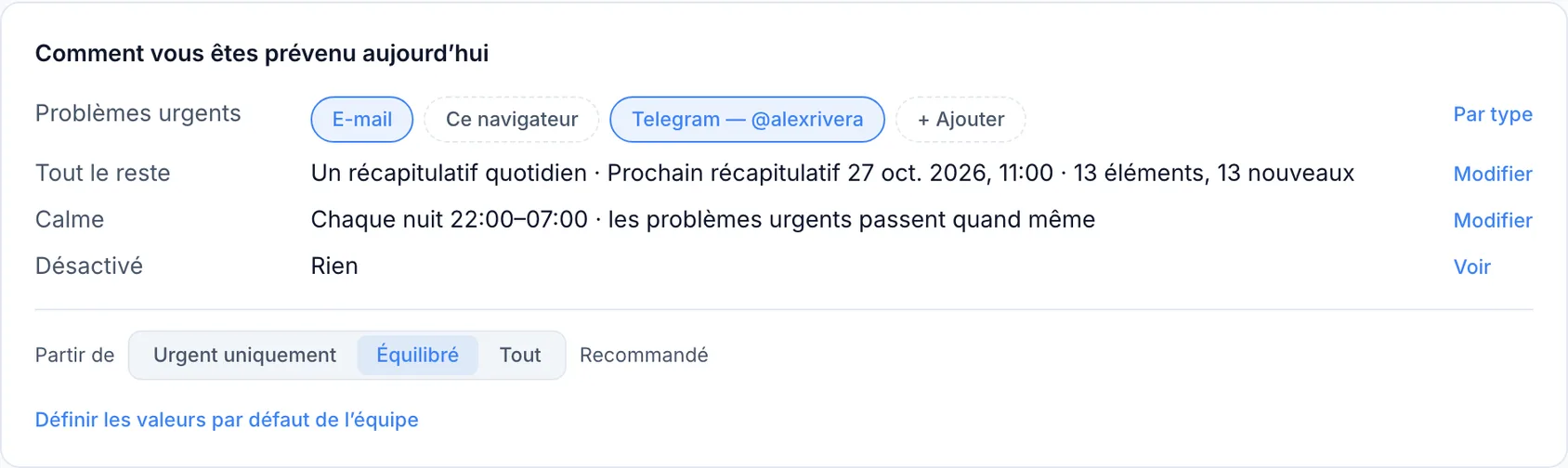
- Passez en revue les quatre lignes :
- Problèmes urgents — l'endroit où vous parviennent les événements comme un site hors ligne, un domaine sur le point d'expirer, ou une intégration cassée. Chaque emplacement est une puce que vous pouvez activer ou désactiver en cliquant dessus : Email, Ce navigateur (affiché uniquement si pris en charge), vos propres chats nommés, et + Ajouter pour en connecter un nouveau.
- Tout le reste — la façon dont arrivent les mises à jour courantes : Un résumé quotidien, Un résumé hebdomadaire, le lundi, Chacune par email, au fur et à mesure, ou Uniquement dans l'application.
- Silencieux — vos heures de silence, le mode ne pas déranger, ou les paramètres d'absence.
- Désactivé — le nombre d'éléments actuellement mis en sourdine, avec un lien Review.
NoteSi les administrateurs de votre organisation ont défini des réglages par défaut pour l'équipe, le résumé l'indiquera, et tout ce que vous n'avez pas choisi vous-même suivra ces réglages par défaut.
Partir d'un préréglage
- Sous les quatre lignes de résumé, trouvez Start from.
- Choisissez l'un des trois préréglages :
- Only urgent — les problèmes urgents sont envoyés par email immédiatement ; tout le reste uniquement dans l'application ; vos propres chats ne reçoivent que les urgences.
- Balanced (recommandé) — les problèmes urgents sont envoyés par email immédiatement ; tout le reste dans un résumé quotidien unique ; vos propres chats ne reçoivent que les urgences.
- Everything — les problèmes urgents sont envoyés par email immédiatement ; tout le reste est envoyé par email au fur et à mesure ; vos propres chats reçoivent tout, pour chaque type.
- Modifiez ensuite ce que vous voulez — l'étiquette passe alors à Custom.
TipUn préréglage ne touche jamais à vos heures de silence, votre statut d'absence, ou vos éléments mis en sourdine, vous pouvez donc en essayer un sans risque et ajuster ensuite.
Choisir où vous parvient chaque type de notification
- Ouvrez l'onglet Where.
- Trouvez le tableau des types de notifications — Monitoring, Domains, DNS, Servers, Billing, Account, et System — chacun étant une ligne.
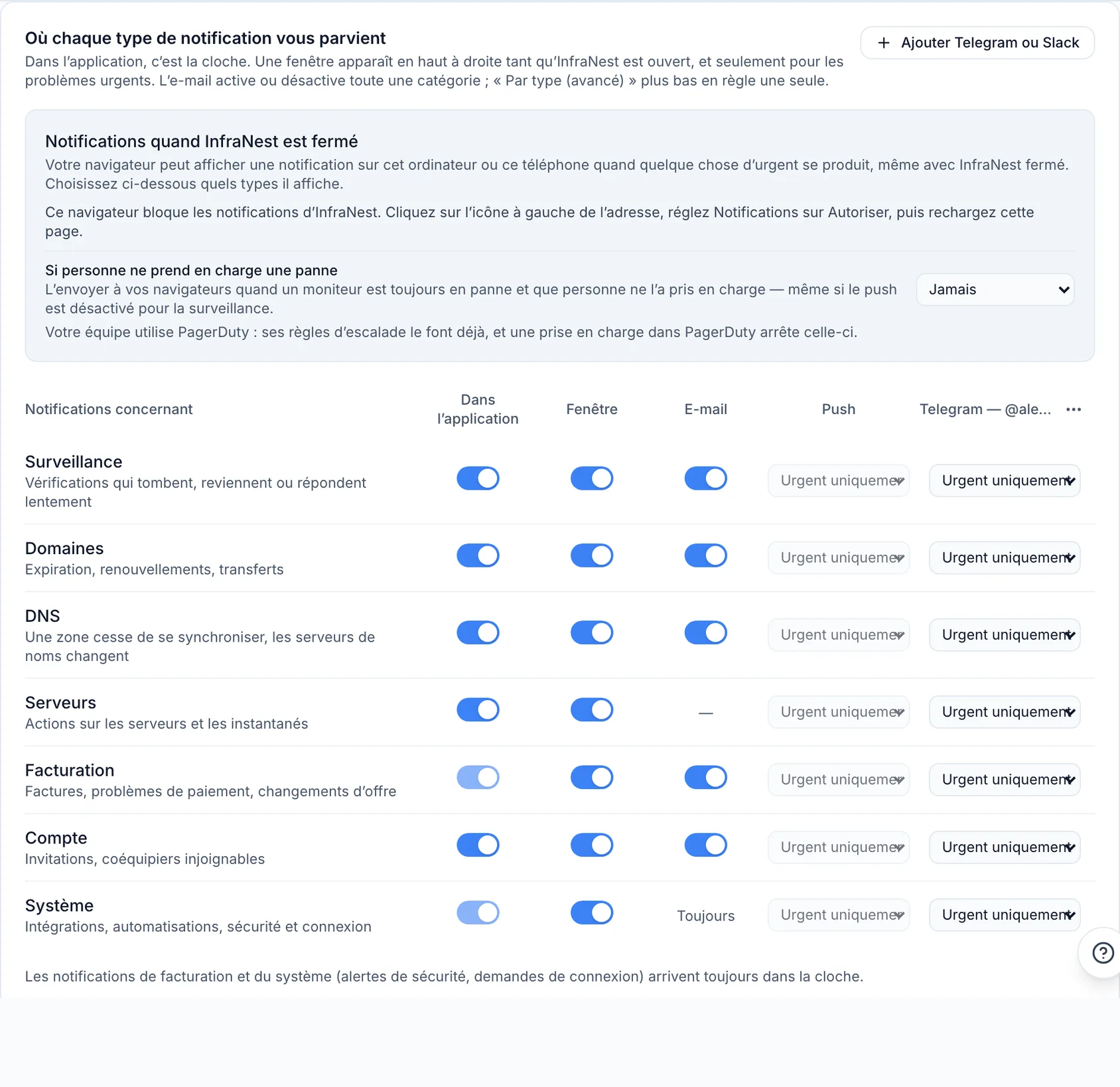
- Pour chaque ligne, réglez les colonnes applicables :
- In the app — si cela apparaît dans la cloche ou non.
- Pop-up — si un élément urgent apparaît dans le coin supérieur droit pendant qu'InfraNest est ouvert.
- Email — si ce type vous est envoyé par email. Si seulement certains emails de ce type sont activés, l'interrupteur affiche un état intermédiaire ; cliquez dessus pour tous les activer, ou utilisez Advanced pour les régler un par un.
- Push — ce que vos navigateurs affichent pendant qu'InfraNest est fermé : Everything, Urgent only (par défaut), ou Off.
- Your own chats — chaque Telegram ou Slack connecté possède sa propre colonne, réglable sur Everything, Urgent only (par défaut), ou Off pour chaque ligne.
NoteBilling et System parviennent toujours à la cloche, y compris les alertes de sécurité et les problèmes de paiement, ces interrupteurs sont donc verrouillés en position activée et ne peuvent pas être désactivés.
Ajouter votre propre Telegram ou Slack
- Dans l'onglet Where, cliquez sur Add Telegram or Slack (ou + Add dans le résumé).
- Choisissez Telegram, Slack, ou Microsoft Teams.
- Telegram ouvre le bot InfraNest — appuyez sur Start et c'est lié, rien à copier.
- Slack demande un lien de webhook entrant de votre Slack.
- Microsoft Teams demande un lien Workflows de votre Teams.
- Le chat apparaît comme une nouvelle colonne dans le tableau, réglé par défaut sur Urgent only.
Un chat ajouté de cette façon reçoit uniquement vos notifications — jamais les alertes de l'équipe — et vous pouvez en avoir jusqu'à trois à vous par organisation.
Ajuster finement avec les paramètres avancés
- Dans l'onglet Where, ouvrez Advanced.
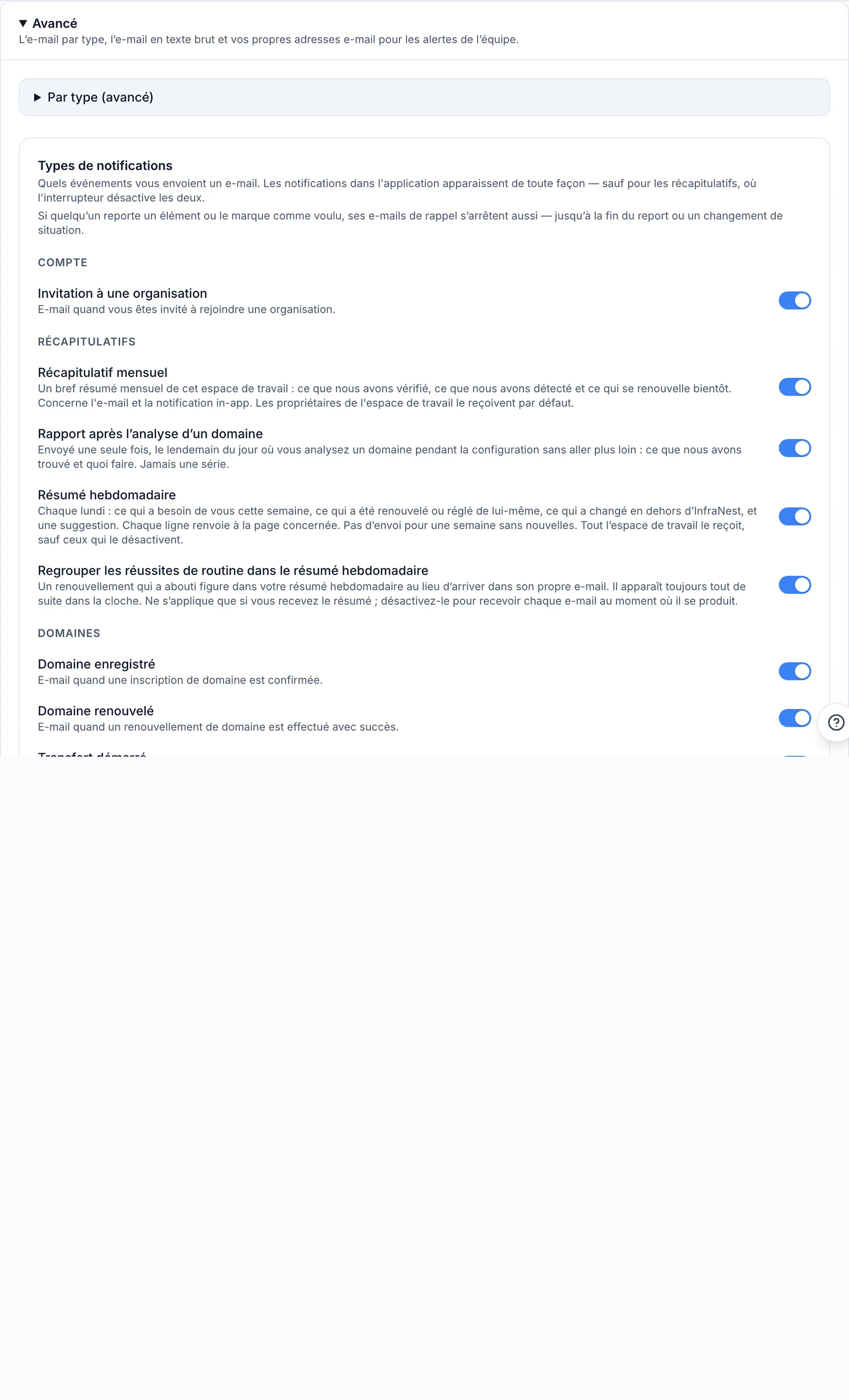
- Ajustez l'un des éléments suivants :
- Per type (advanced) — forcez un type d'email sur Always immediately ou Off, outrepassant les règles de l'onglet When.
- Notification types — un interrupteur par email individuel (par exemple Domain registered, DNS sync failed, Monthly recap, Product news & tips).
- Email format — choisissez HTML ou Plain text.
- Your own email addresses — ajoutez une adresse supplémentaire à vous qui reçoit les alertes de votre organisation, chacune avec un lien de désabonnement.
Découvrir pourquoi vous avez reçu une notification
- Ouvrez la cloche et trouvez la notification en question.
- Cliquez sur son menu ⋯.
- Sélectionnez Why did I get this?
- Cela ouvre l'onglet Where sur la ligne exacte responsable, afin que vous puissiez l'ajuster en une seule étape.
Astuces
- Vos choix de notification sont propres à chaque organisation — si vous appartenez à plusieurs, changez d'organisation dans le menu latéral pour régler chacune séparément. Votre connexion Telegram, vos heures de silence, et votre heure de résumé s'appliquent partout.
- La cloche affiche toujours tout, sauf si vous avez désactivé un type sous In the app. L'email, le push, et les chats sont des endroits supplémentaires pour être notifié — pas le seul enregistrement.
- Un enregistrement ou un transfert que vous effectuez vous-même vous informera toujours immédiatement de son résultat.
TipSi vous êtes propriétaire ou administrateur et ne souhaitez pas recevoir occasionnellement des conseils liés à votre forfait dans vos emails de résumé, utilisez Don't show plan tips — également disponible sous Billing sur cette page.
Cet article vous a-t-il été utile ?