

Changez le montant que vous payez pour InfraNest, passez de l'offre gratuite à une offre payante (ou inversement), et comprenez ce que coûte un changement ainsi que ce qu'il advient de ce qui dépasse vos nouvelles limites. Cet article s'adresse à toute personne gérant la facturation de son organisation.
Vue d'ensemble
- Changez d'offre à tout moment depuis Paramètres → Subscription.
- Un changement en cours de cycle est calculé au prorata, et le montant exact est toujours affiché avant la confirmation.
- Les mises à niveau s'appliquent immédiatement ; les rétrogradations verrouillent ce qui dépasse la nouvelle limite au lieu de le supprimer.
- Chaque offre payante inclut un essai gratuit de 14 jours par organisation, et les codes de réduction peuvent être appliqués avant ou après l'inscription.
Choisir une offre
- Allez dans Paramètres → Subscription, ou sélectionnez Upgrade your plan partout où vous avez atteint une limite.
- Comparez les offres — chacune indique ce qui est inclus et votre utilisation actuelle.
- Choisissez une facturation mensuelle ou annuelle.
- Sélectionnez l'offre et confirmez.
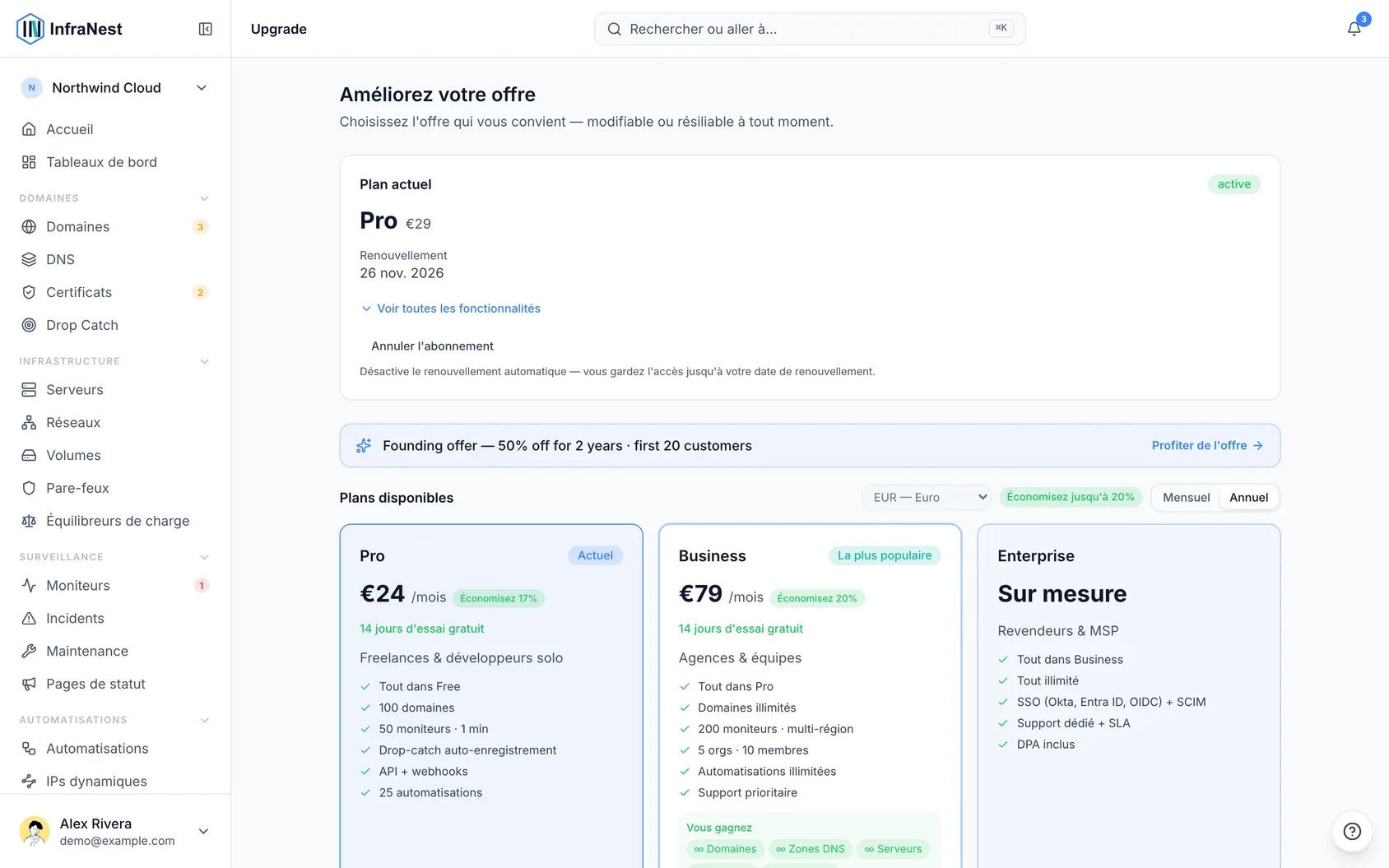
Si vous êtes arrivé ici depuis une fonctionnalité verrouillée, vous reviendrez à ce que vous faisiez une fois le changement effectué.
Utiliser votre essai gratuit
- Choisissez une offre que vous n'avez pas encore essayée — si votre essai n'a pas encore été utilisé, l'écran de confirmation l'indique.
- Vérifiez les dates affichées : l'essai commence aujourd'hui et est gratuit jusqu'à la date indiquée.
- Ajoutez une carte lorsque cela vous est demandé, afin que l'offre puisse continuer automatiquement après l'essai.
- Décidez quoi faire avant la fin de l'essai — ne rien faire vous fait passer à l'offre gratuite, ou confirmez pour conserver l'offre payante.
NoteRien n'est facturé pendant l'essai. Annulez avant la date indiquée et vous ne payez rien du tout. Si vous avez déjà utilisé votre essai une fois, les offres n'en proposent plus, et la confirmation vous indique clairement ce que vous paierez et quand.
Trois jours avant la fin d'un essai, vous recevrez un e-mail détaillant ce que l'offre a apporté à votre organisation, ce que son maintien coûte, et exactement ce qui changerait avec l'offre gratuite — par exemple, quelles connexions seraient mises en pause. Ne rien faire ne pose aucun problème : vous passez à l'offre gratuite, et tout ce qui a été mis en pause reprend dès que vous choisissez une offre.
Appliquer un code de réduction
- Sélectionnez Have a discount code? — soit à la première étape lors de l'inscription, soit sous les offres lors du choix de l'une d'elles.
- Saisissez votre code.
- Sélectionnez Apply (lors de la saisie sur l'écran des offres).
- Vérifiez les fiches d'offre ou la dernière étape d'inscription — elles se mettent à jour pour indiquer ce qui vous sera réellement facturé.
Si vous avez saisi un code lors de l'inscription, il est déjà renseigné lorsque vous arrivez sur l'écran des offres — y compris sur un autre appareil, et quel que soit le nombre de fois où vous revenez.
Certains codes ne fonctionnent que sur certaines offres. Dans ce cas, le code vous indique lesquelles — par exemple « Only on Business » — et les autres offres continuent d'afficher leur prix normal. Si vous choisissez une offre non couverte par votre code, vous en êtes informé plutôt que d'être facturé au prix plein.
Un code ne change rien tant que vous ne vous abonnez pas. Comme rien n'est facturé pendant un essai gratuit, la réduction s'applique sur votre première facture, pas avant. Vous pouvez toujours voir ce qui est appliqué au-dessus des fiches d'offre avant de confirmer.
Un code peut également expirer, être épuisé, ou être réservé aux nouveaux clients uniquement. Si le vôtre n'est pas accepté, le message sous le champ vous indique lequel de ces cas s'applique. Lorsqu'une offre permanente s'applique à la place, elle est ajoutée automatiquement et vous en êtes informé avant de confirmer. Si vous pensez que votre code devrait fonctionner, contactez-nous et nous réglerons le problème.
Si une offre est épuisée, nous en appliquons souvent une autre. Lorsqu'une offre de remplacement est en cours, elle est appliquée à la place, nommée au-dessus des offres aux côtés du code d'origine, afin que vous puissiez voir ce qui vous sera facturé avant de confirmer. S'il n'y a rien à appliquer, les offres reviennent à leurs prix normaux.
Consulter la réduction dont vous bénéficiez
- Allez dans Paramètres → Subscription.
- Consultez votre offre actuelle — elle indique l'offre promotionnelle, le montant déduit, et quand elle prend fin.
Il vaut la peine de vérifier quand elle prend fin : une réduction peut durer aussi longtemps que votre abonnement, s'appliquer à une seule facture, ou se terminer à une date précise. La ligne indique laquelle de ces situations s'applique, afin qu'une hausse de prix ne soit jamais une surprise.
Si vous vous attendiez à une réduction et n'en voyez pas ici, c'est qu'elle n'est pas appliquée. Saisissez le code dans Paramètres → Subscription et sélectionnez Apply.
Comprendre ce que vous payez lors d'un changement
- Changer d'offre en cours de cycle est calculé au prorata : vous êtes facturé pour la partie de la période que vous passerez sur la nouvelle offre, moins ce que vous avez déjà payé pour la partie que vous n'utiliserez pas sur l'ancienne.
- Le montant réel est affiché avant que vous confirmiez — aucune facture surprise.
- Passer d'une facturation mensuelle à annuelle fonctionne de la même façon, simplement sur une période plus longue.
Mettre à niveau votre offre
- Allez dans Paramètres → Subscription.
- Sélectionnez Upgrade your plan et choisissez la nouvelle offre.
- Confirmez et finalisez le paiement.
Les nouvelles limites s'appliquent dès que le paiement est validé, et tout ce qui était verrouillé ou mis en pause à cause de votre ancienne offre revient automatiquement.
Rétrograder votre offre
- Allez dans Paramètres → Subscription.
- Sélectionnez l'offre inférieure et confirmez.
Rien de ce que vous avez créé n'est supprimé. Si vous dépassez une limite avec l'offre inférieure, l'excédent est verrouillé plutôt que supprimé : il reste dans votre compte, cesse d'être synchronisé ou vérifié, et revient immédiatement si vous effectuez une nouvelle mise à niveau. Les éléments les plus anciens sont conservés ; les plus récents sont ceux verrouillés.
Les moniteurs au-delà de la nouvelle limite cessent de fonctionner, ce qui signifie également qu'ils cessent d'alerter — à savoir avant de rétrograder.
NoteLes sièges d'équipe sont partagés entre les organisations de votre compte de facturation, et non comptés par organisation. Une même personne présente dans deux organisations ne compte qu'une seule fois.
Annuler votre offre
- Allez dans Paramètres → Subscription.
- Sélectionnez Cancel.
- Répondez à la question facultative sur la raison principale de votre départ, ou sélectionnez Skip.
Votre offre reste active jusqu'à la fin de la période déjà payée, puis bascule vers l'offre gratuite — elle ne s'arrête pas en cours de cycle.
Ce qui change pour votre organisation
L'e-mail de confirmation d'annulation, ainsi que celui envoyé le jour où l'offre se termine, détaillent exactement ce qui change pour votre organisation avec l'offre gratuite — et non une liste générale de fonctionnalités. Par exemple :
- « Moniteurs : 6 utilisés, 3 inclus — les 3 plus récents sont mis en pause jusqu'à votre réabonnement. » Les plus anciens continuent de fonctionner. Il en va de même pour les domaines, les zones DNS et les serveurs.
- « Membres de l'équipe : 3 utilisés, 1 inclus — ils continuent tous de fonctionner, mais vous ne pouvez pas en ajouter d'autres. » Des éléments comme les membres d'équipe, les pages de statut et les connexions ne sont jamais désactivés ; vous ne pouvez simplement pas en ajouter d'autres tant que vous dépassez la limite.
- « 3 moniteurs vérifient toutes les 5 minutes au lieu de leur propre intervalle plus rapide. »
- « Non inclus désormais : alertes de dérive DNS, Webhooks. »
Si tout ce que vous utilisez correspond à l'offre gratuite, l'e-mail indique que rien n'est mis en pause.
Rien n'est supprimé. Les éléments mis en pause restent où ils sont. Si vous changez d'avis avant la date de fin, reprenez depuis Paramètres → Subscription ; si vous vous réabonnez plus tard, tout ce qui a été mis en pause redémarre et vos moniteurs retrouvent leurs propres intervalles.
Dépannage
Le paiement a échoué et mes limites ont chuté. Si un paiement échoue, nous le relançons et vous envoyons un e-mail. Tant que cela n'est pas résolu, votre offre peut être réduite, ce qui se traduit par l'application soudaine de limites. Mettez à jour votre carte dans Paramètres → Subscription pour rétablir votre offre une fois le paiement validé.
Mon code de réduction n'a pas été accepté. Vérifiez le message affiché sous le champ du code — il vous indique si l'offre a expiré, a été entièrement utilisée, ou est réservée aux nouveaux clients. Si vous pensez que votre code devrait fonctionner, contactez-nous.
TipAvant de confirmer un changement d'offre, vérifiez le prix affiché à l'écran — il reflète déjà le prorata et toute réduction, il n'y a donc aucune incertitude sur ce qui vous sera facturé.
Cet article vous a-t-il été utile ?