

Associez votre propre Telegram à InfraNest pour que les problèmes urgents — un moniteur en panne, un domaine sur le point d'expirer, une alerte de sécurité — arrivent sur votre téléphone dès qu'ils surviennent. Ceci s'adresse à toute personne de l'organisation qui souhaite recevoir ses propres alertes sur Telegram.
Vue d'ensemble
- Vous recevez les mêmes notifications que votre cloche, livrées sur votre propre Telegram.
- Vous pouvez accuser réception, mettre en silence ou ajouter une note pour votre équipe directement depuis le message.
- Demandez ce qui requiert votre attention avec /status, et mettez tout en pause avec /pause.
- Rien à copier ni à configurer — vous appuyez sur Start dans le bot InfraNest et c'est associé.
NoteCeci associe votre propre Telegram. Pour un groupe partagé par toute votre équipe, consultez Telegram pour votre équipe.
Avant de commencer
- L'application Telegram sur votre téléphone (ou Telegram Desktop ou Telegram Web).
- Le bot InfraNest doit déjà être configuré pour votre organisation. Si la case Telegram indique Pas encore disponible : un administrateur doit d'abord configurer le bot InfraNest, demandez à votre administrateur InfraNest.
- Aucun rôle particulier n'est requis — associer votre propre Telegram n'affecte que vos propres notifications.
Associer votre Telegram
- Allez dans Settings → Notifications et cliquez sur Add à côté de Urgent problems (ou passez par Integrations et choisissez l'option Telegram pour recevoir des alertes sur votre téléphone).
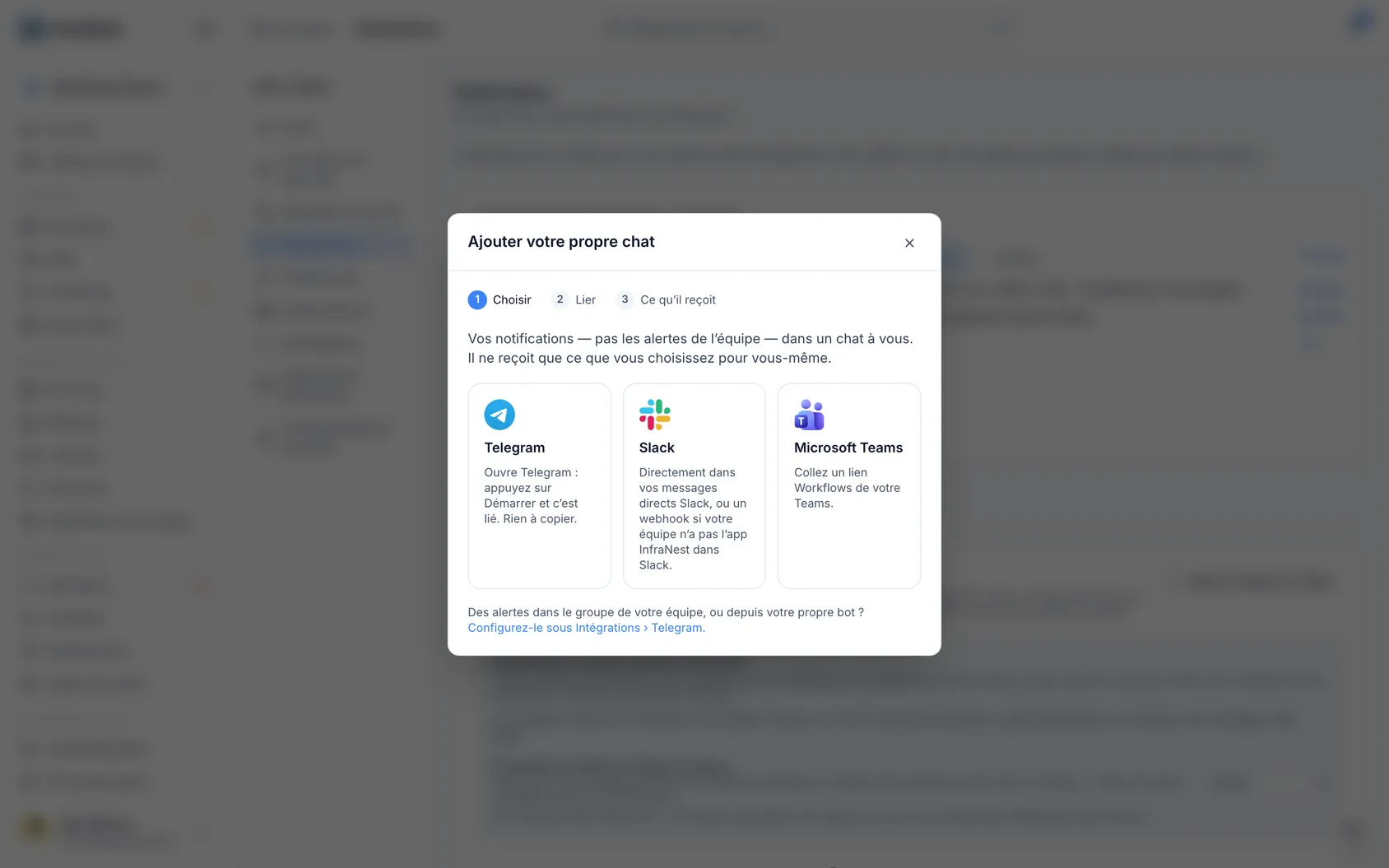
Choisissez Telegram.
Ouvrez le bot InfraNest et appuyez sur Start :
- Sur cet ordinateur : cliquez sur Open (le bouton d'ouverture dans Telegram).
- Sur votre téléphone : scannez le code QR avec l'appareil photo de votre téléphone.
Le lien fonctionne une seule fois, uniquement pour vous, pendant 15 minutes. Pendant que vous attendez, la boîte de dialogue indique qu'elle attend que vous appuyiez sur Start. Si le lien expire, cliquez pour en obtenir un nouveau.
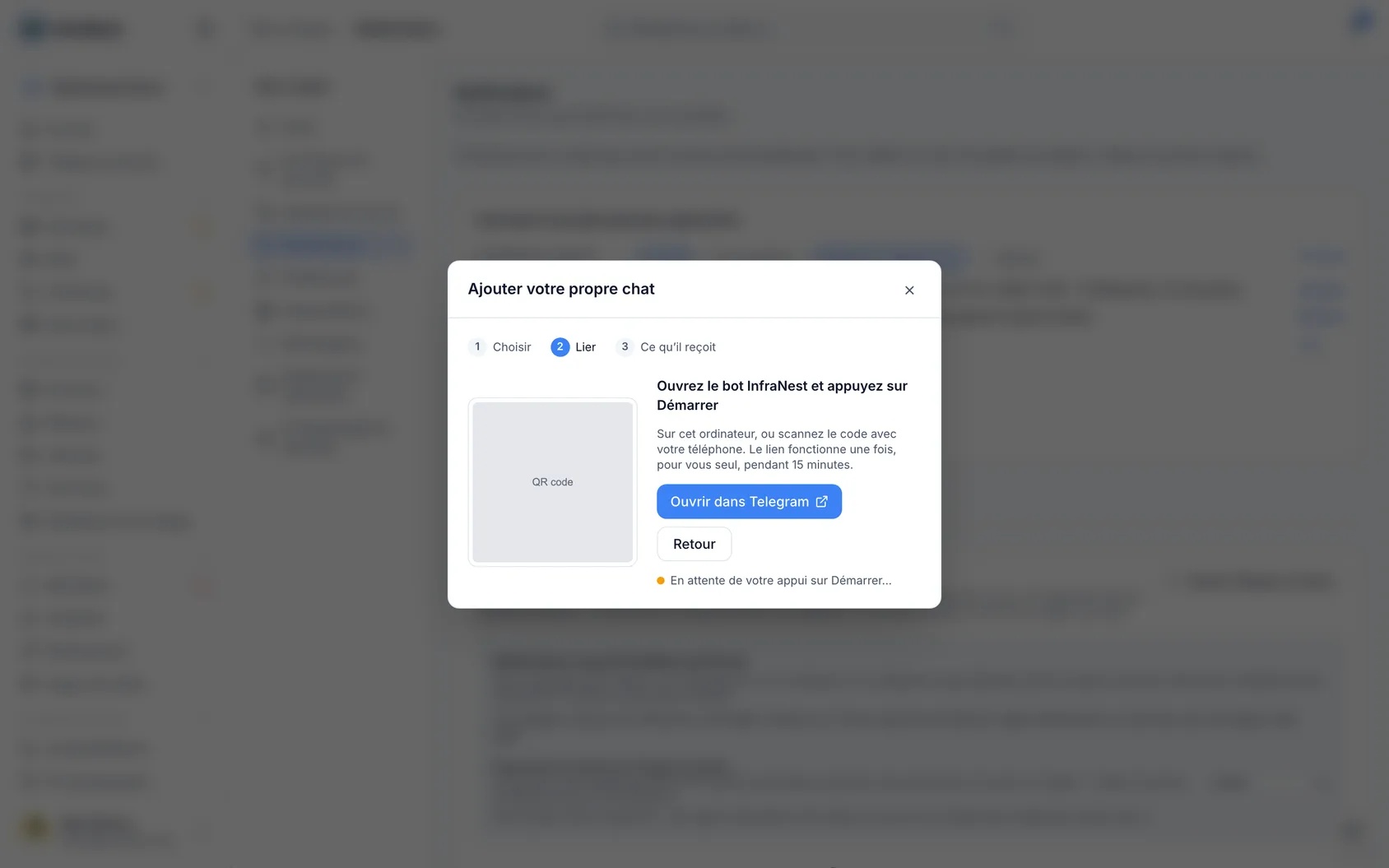
Dans Telegram, la conversation avec le bot s'ouvre et explique son utilité. Appuyez sur Start.
Le bot répond Linked to InfraNest, avec un exemple de ce à quoi ressemble une alerte. Si vous voyez cette réponse, les messages peuvent vous parvenir.
De retour dans InfraNest, la boîte de dialogue avance automatiquement. Choisissez :
- Quelles organisations doit-il servir ? Un seul Telegram peut servir toutes les organisations que vous cochez ; chaque message indique son organisation. Lors de la première association, toutes sont cochées.
- Que doit-il vous envoyer ?
- Urgent problems only (Recommandé) : un moniteur en panne, un domaine sur le point d'expirer, des alertes de sécurité.
- Everything : toutes les notifications que vous verriez dans la cloche.
- I'll choose per kind : apparaît comme une colonne dans le tableau, tout désactivé jusqu'à ce que vous activiez ce que vous voulez.
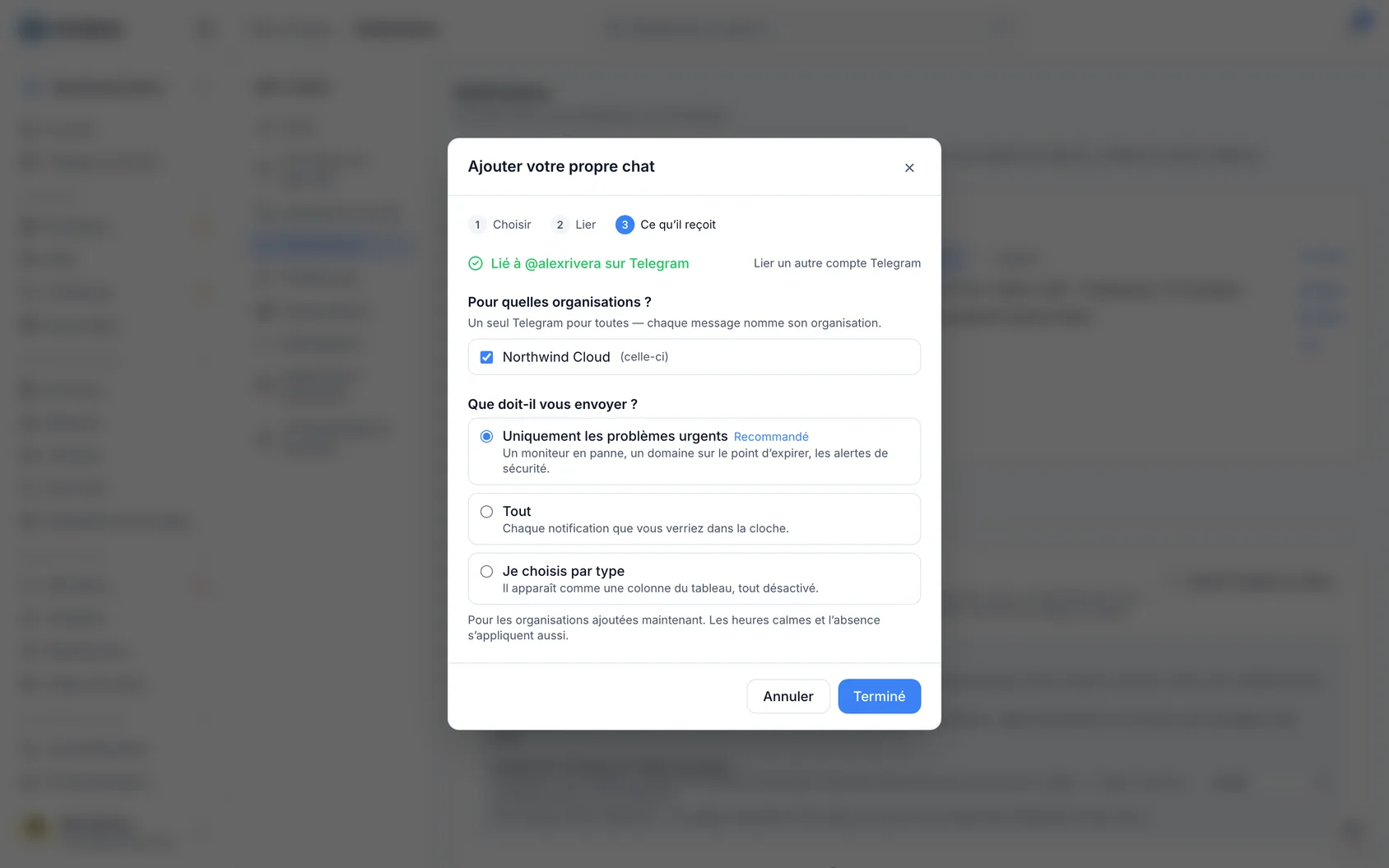
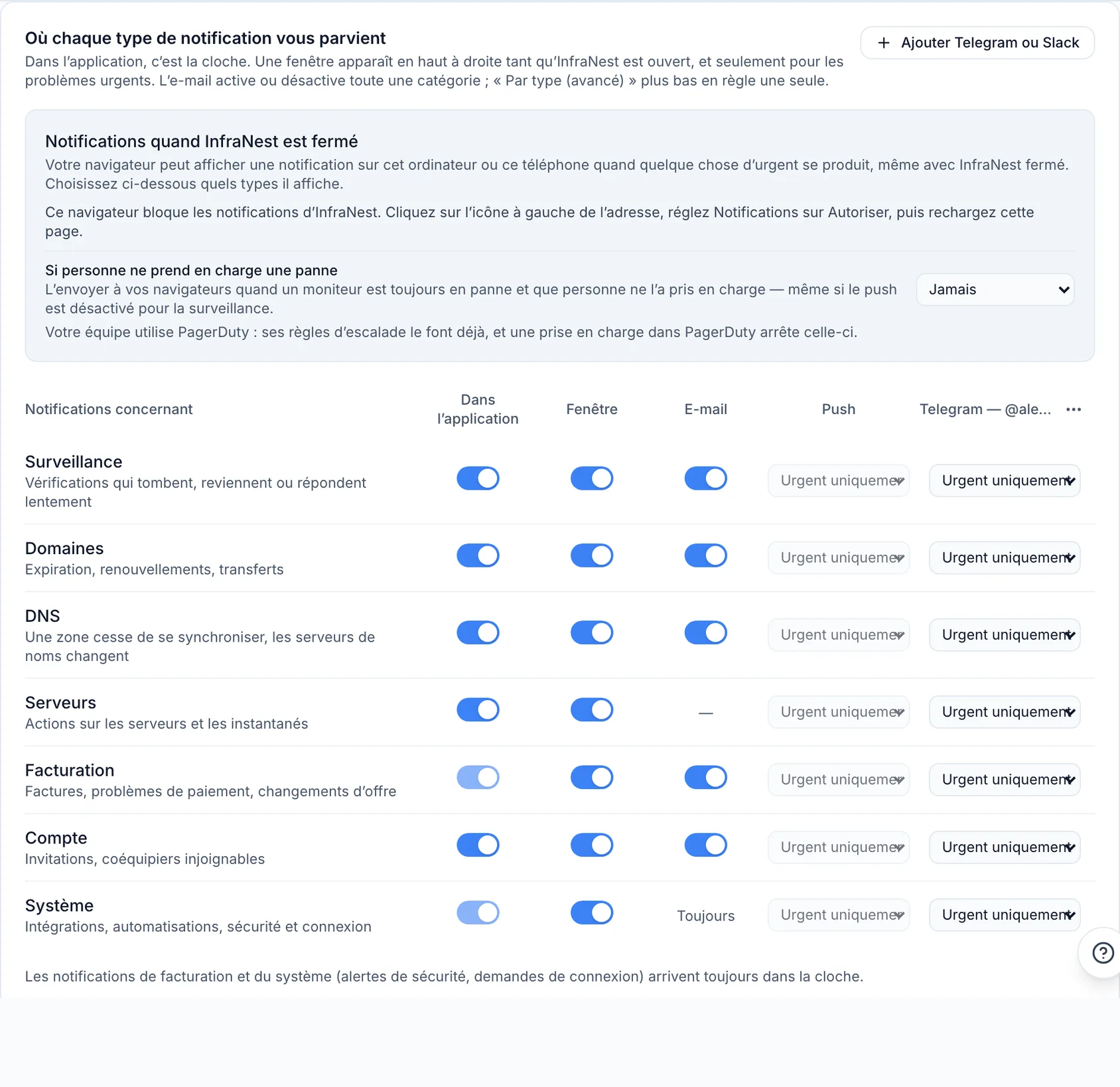
- Cliquez sur Done. Votre Telegram a désormais une colonne dans le tableau de l'onglet Where, et une puce à côté de Urgent problems.
Ou associez-le depuis Telegram
Déjà dans Telegram ? Ouvrez le bot InfraNest et appuyez sur Start (ou envoyez /start). Le bot répond avec un lien pour Link this Telegram : ouvrez-le, connectez-vous à InfraNest si demandé, et l'association est faite. Ce lien fonctionne également une seule fois, pendant 15 minutes.
Ce qui arrive
Chaque message indique ce qui s'est passé en une ligne, puis pourquoi, avec des boutons en dessous. Si vous êtes dans plusieurs organisations, la première ligne commence par le nom de l'organisation.
- Le même message est mis à jour, pas répété. Si un moniteur retombe en panne dans l'heure, le message affiche une ligne du type 3× dans la dernière heure — la plus récente à l'instant au lieu d'être renvoyé.
- Lorsque le problème est terminé, le message l'indique, modifié pour montrer qu'il est résolu et combien de temps cela a duré, ses boutons retirés.
- Il ne sonne pas deux fois. Si le groupe Telegram de votre équipe a déjà sonné pour le même problème et que vous en faites partie, votre propre message arrive silencieusement.
- Les heures calmes, ne pas déranger et absent s'appliquent. Votre Telegram reste silencieux pendant ces périodes, sauf pour les problèmes urgents si vous les avez laissés passer.
- Déjà lu dans l'application ? Alors il n'est pas renvoyé.
- Beaucoup à la fois ? Après quelques messages sur le même sujet en une heure, le reste attend dans la cloche, sous Held back for you.
Agir depuis le message
Les boutons sous un message sont les mêmes actions que celles proposées par la cloche, pour la même personne : vous.
| Bouton | Quand vous le voyez | Ce qu'il fait |
|---|---|---|
| Acknowledge | Un moniteur est en panne et personne ne s'en occupe | Indique à votre équipe que vous vous en occupez, arrête les alertes répétées, et l'accuse réception dans PagerDuty si vous l'utilisez |
| Silence 1 h | Un moniteur est en panne | Plus d'alertes à ce sujet pendant une heure |
| Snooze 1 h | Un serveur a cessé de remonter des informations | Plus d'alertes à ce sujet pendant une heure |
| Remind me in 7 days | Un certificat expire bientôt | Le reporte d'une semaine |
| Approve | Quelqu'un demande à rejoindre, ou une exécution d'automatisation est en attente | L'approuve |
| Open in InfraNest | Toujours | Ouvre le problème dans l'application |
Après avoir appuyé, un petit avis le confirme, et le message change pour indiquer ce que vous avez fait, avec seulement les boutons qui ont encore un sens.
Les actions irréversibles, comme refuser quelqu'un ou rejeter une exécution, ne sont jamais un bouton à appui unique — faites-les dans l'application.
NoteChaque appui est vérifié au moment où vous le faites. Si quelqu'un d'autre a été plus rapide, ou si le problème est terminé, le bouton indiquera que ce n'est plus possible. Si votre rôle ne permet pas une action, le bouton n'est tout simplement pas là, et les boutons n'apparaissent que pour ce que votre forfait inclut.
Informer l'équipe de ce que vous faites
Une fois un incident accusé de réception, son message reçoit 📝 Add a note, et — si le moniteur figure sur l'une de vos pages de statut — Post a status update ↗.
Add a note
- Appuyez sur 📝 Add a note. Le bot vous demande de répondre au message avec votre note pour l'équipe. Telegram ouvre le clavier.
- Tapez ce que vous faites et envoyez-le.
- Le bot confirme que la note a été ajoutée, et l'alerte affiche désormais votre note en dessous.
Vous pouvez aussi simplement répondre à l'alerte elle-même (glissez-la, ou appuyez longuement et choisissez Reply) : votre réponse devient la note.
Les notes sont réservées à votre équipe : elles apparaissent sur l'incident dans InfraNest, dans la cloche, et dans PagerDuty, mais jamais sur votre page de statut.
Post a status update ouvre l'incident dans InfraNest avec le curseur dans la zone de mise à jour de statut publique, où vous pouvez la prévisualiser et choisir si les abonnés sont informés par e-mail.
Commandes
Envoyez ceci au bot InfraNest. Elles figurent aussi dans son menu de commandes à côté de la zone de message.
| Commande | Ce qu'elle fait |
|---|---|
| /status | Ce qui requiert votre attention en ce moment, groupé par organisation, avec l'indication si vous êtes en pause |
| /pause | Aucune notification pendant une heure |
| /pause tomorrow | Aucune notification jusqu'à demain matin |
| /pause week | Aucune notification pendant une semaine |
| /back | Notifications réactivées |
| /help | Ce que le bot comprend |
| /stop | Dissocie ce Telegram d'InfraNest, dans toutes les organisations |
Les mots après /pause fonctionnent aussi en néerlandais, en allemand et en français. Une pause équivaut à Do not disturb dans vos paramètres : les problèmes urgents passent toujours à moins que vous ne l'ayez désactivé, et les alertes de sécurité passent toujours.
Le bot répond dans votre langue InfraNest. Si vous envoyez quelque chose qu'il ne comprend pas, il vous oriente vers /help, au maximum une fois toutes les dix minutes.
Votre résumé quotidien dans Telegram
Les problèmes qui peuvent attendre arrivent dans un seul résumé « nécessite votre attention » au lieu d'un message par problème. Pour le recevoir dans Telegram :
- Allez dans Settings → Notifications, dans la section du moment d'arrivée.
- Sous Everything else, à côté du moment où votre résumé arrive, choisissez de l'envoyer par Telegram (ou les deux, pour l'e-mail aussi).
Le résumé arrive à la même heure, avec un lien Open pour chaque élément, et seulement lorsqu'il y a du nouveau. Si votre Telegram ne peut pas le recevoir, il arrive par e-mail à la place.
Garder cela privé sur l'écran de verrouillage
Telegram affiche le texte d'un message dans la notification sur votre écran de verrouillage. Pour masquer ce qui ne va pas jusqu'à ce que vous l'ouvriez :
- Allez dans Settings → Notifications, sur l'onglet Where.
- Dans l'en-tête de la colonne de votre Telegram, ouvrez le menu ⋯ et choisissez Rename or edit.
- Cochez Hide details on the lock screen et cliquez sur Save.
Les messages indiquent alors seulement qu'il y a un problème urgent dans votre organisation jusqu'à ce que vous les ouvriez ; le reste reste masqué derrière un appui.
Modifier ce qu'il reçoit
- Par type : dans l'onglet Where, la colonne de votre Telegram vous permet de régler Everything, Urgent only ou Off pour chaque ligne (Monitoring, Domains, DNS…).
- Plus ou moins d'organisations : cliquez sur la puce de votre Telegram, ou ajoutez Telegram à nouveau. Comme il est déjà associé, la boîte de dialogue passe directement au choix des organisations qu'il doit servir.
- Envoyer un test : le menu ⋯ de la colonne → Send a test.
- Le renommer : le menu ⋯ de la colonne → Rename or edit.
Le dissocier
- Depuis Telegram : envoyez /stop. Le bot confirme qu'il est dissocié. Appuyez sur Start quand vous voulez le réactiver.
- Pour une organisation : dans l'onglet Where, le menu ⋯ de la colonne → Remove.
- Téléphone perdu ? Allez dans Settings, trouvez les applications ayant accès à votre compte, et cliquez sur Revoke à côté de votre Telegram. Telegram cesse de recevoir vos notifications dans toutes les organisations, et ses boutons cessent de fonctionner, immédiatement.
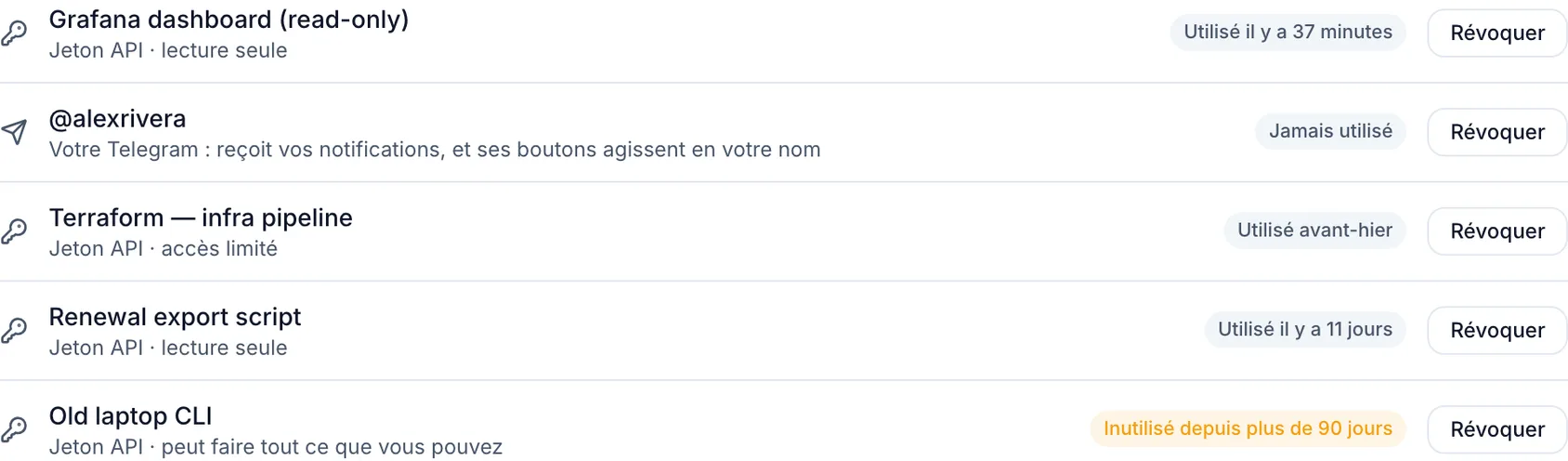
WarningRévoquer l'accès à votre Telegram arrête les notifications et les boutons immédiatement et partout — faites-le sans attendre si vous avez perdu votre téléphone.
Bot bloqué par erreur ? Rien n'arrive tant qu'il est bloqué, et InfraNest l'indique dans la boîte de dialogue Telegram. Ouvrez le bot et appuyez sur Start pour le débloquer.
Dépannage
Rien n'arrive
- Vérifiez que la colonne de votre Telegram dans l'onglet Where n'est pas sur Off pour ce type, et que le problème était bien urgent si elle est réglée sur Urgent only.
- Vérifiez que vous n'êtes pas en heures calmes, en mode ne pas déranger ou absent.
- Utilisez ⋯ → Send a test dans la colonne. Si le test n'arrive pas, vérifiez les paramètres de notification propres de Telegram pour le bot, et que vous ne l'avez pas bloqué.
« These buttons only work for the person this was sent to » Quelqu'un vous a transféré son alerte. Les boutons n'agissent que pour la personne à qui ce Telegram appartient. Associez votre propre Telegram pour obtenir les vôtres.
« This link has expired or was already used » Les liens de démarrage fonctionnent une seule fois, pendant 15 minutes. Dans InfraNest, ajoutez Telegram à nouveau, ou ouvrez le bot et envoyez /start pour obtenir un nouveau lien.
« Link your Telegram to InfraNest first » Vous avez appuyé sur un bouton dans un groupe d'équipe avant d'associer votre propre Telegram. Associez-le une fois, et les boutons du groupe fonctionneront aussi pour vous.
« Link your Telegram first — we've sent you a link in this chat » Votre Telegram a été ajouté à InfraNest avant que les comptes puissent être associés, donc les boutons sous ses alertes ne savent pas encore que c'est vous. Ouvrez le lien que le bot vient de vous envoyer, tout en étant connecté à InfraNest, puis appuyez à nouveau sur le bouton. Dans InfraNest, ce Telegram indique qu'il doit être associé sur la page Alerts → Destinations jusqu'à ce qu'il le soit.
Cet article vous a-t-il été utile ?