

Connectez votre compte OVHcloud à InfraNest pour gérer vos zones DNS, domaines et serveurs VPS en un seul endroit. Cet article s'adresse à toute personne qui héberge des DNS, des domaines ou des serveurs chez OVHcloud.
Vue d'ensemble
- Une fois la connexion établie, vos zones DNS, domaines et serveurs apparaissent automatiquement — aucune configuration manuelle n'est nécessaire.
- Vous pouvez choisir pour quelles fonctionnalités utiliser la connexion : DNS, Domaines et Serveurs.
- Certaines actions (comme acheter un domaine ou commander un VPS) se font toujours chez OVHcloud lui-même ; InfraNest vous affiche le résultat à la prochaine synchronisation.
Avant de commencer
OVHcloud exploite des plateformes distinctes, et OVHcloud US est une entreprise différente d'OVHcloud Europe. Un compte de l'une ne fonctionnera pas sur l'autre. Vérifiez sur quel site vous vous connectez :
| Vous vous connectez sur | Choisissez |
|---|---|
| ovh.com / ovh.nl / ovh.de et autres sites européens | Europe |
| ovh.com/ca | Canada / Asia-Pacific |
| us.ovhcloud.com | United States |
Connecter OVHcloud
- Allez dans Intégrations et ouvrez OVHcloud.
- Donnez à la connexion un Account label (Optionnel). Laissez-le vide et il prendra le nom du fournisseur — une deuxième connexion au même fournisseur devient « … (1) », afin qu'on puisse les distinguer.
- Choisissez votre API region dans le tableau ci-dessus. C'est la première chose que demandent les deux méthodes de connexion, car cela détermine à quelle plateforme OVHcloud vous êtes connecté. La région est ensuite affichée à côté du nom de la connexion, ainsi, avec un compte dans deux régions, vous pouvez toujours savoir laquelle est laquelle.
- Sélectionnez Connect with OVHcloud si vous le voyez, et approuvez l'accès demandé par OVHcloud. Votre région est absente de la liste sur ce bouton ? La connexion en un clic n'est pas encore disponible pour cette plateforme — utilisez plutôt les clés, qui fonctionnent pour toutes les régions. Voir Create OVHcloud API keys.
- Choisissez pour quelles fonctionnalités l'utiliser : DNS, Domaines et Serveurs. Sur la plateforme United States, Domaines n'est pas proposé — OVHcloud US ne vend pas de domaines.
- Laissez Email me when this integration has problems cochée si vous souhaitez recevoir des avertissements par e-mail.
- Sélectionnez Connecter.
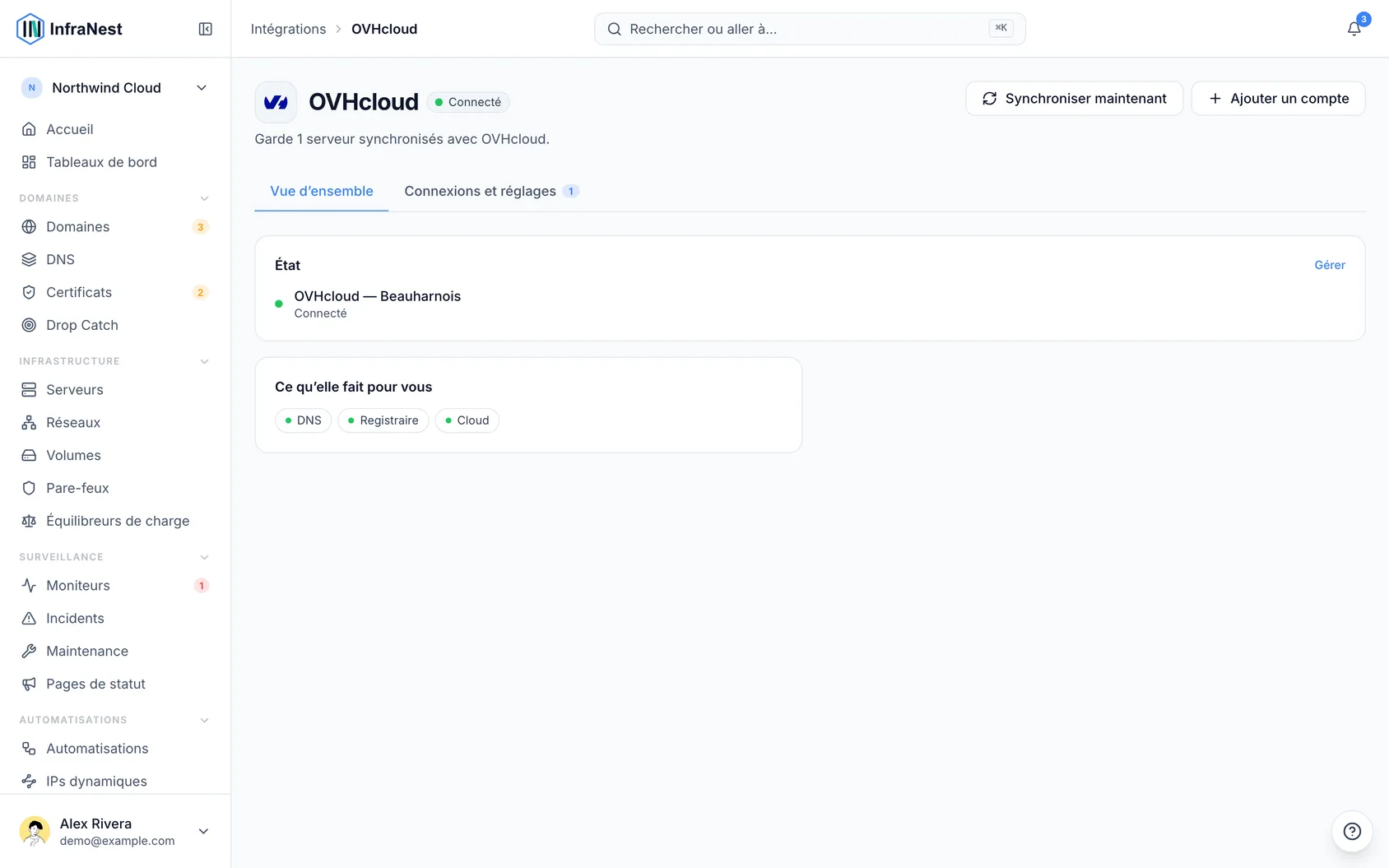
Ce que vous obtenez une fois connecté
- DNS — consultez et modifiez vos zones et enregistrements, et utilisez-les dans les modèles et Dynamic IP.
- Domaines — voyez les dates d'expiration et les prix de renouvellement, changez les serveurs de noms, mettez à jour les coordonnées du titulaire, activez ou désactivez la confidentialité WHOIS et le renouvellement automatique, verrouillez et déverrouillez les transferts, et consultez le code de transfert (EPP).
- Recherche de domaine — vérifiez la disponibilité et les prix chez OVHcloud en même temps que ceux de vos autres registrars.
- Serveurs (VPS) — consultez vos VPS en même temps que ceux de vos autres fournisseurs, démarrez-les, arrêtez-les et redémarrez-les, ouvrez une console, réinstallez-les, créez et restaurez des instantanés, démarrez en mode secours, réinitialisez le mot de passe root, modifiez le DNS inversé, et consultez les graphiques CPU, mémoire et réseau.
NoteOVHcloud ne vend pas de domaines sur sa plateforme US, donc une connexion United States vous donne uniquement accès au DNS et aux serveurs. Les domaines enregistrés chez OVHcloud Europe ou Canada nécessitent une connexion pour cette région. Le DNSSEC ne peut non plus être activé depuis ici pour une zone US — la plateforme US d'OVHcloud ne le propose pas via son API.
Bon à savoir
- L'achat et le transfert de domaines se font chez OVHcloud, pas ici. InfraNest vous affiche la disponibilité et les prix, mais l'achat lui-même passe par le panier propre à OVHcloud. Une fois le domaine en votre possession, il apparaît ici à la prochaine synchronisation et vous pouvez le gérer normalement.
- Les modifications DNS prennent un instant pour être appliquées. OVHcloud applique les modifications d'une zone par lots, et InfraNest lui demande de le faire immédiatement après chaque changement.
- La création et la suppression de zones DNS se font également chez OVHcloud. Une zone apparaît lorsque vous enregistrez un domaine chez eux ou commandez une zone seule ; en supprimer une nécessite un lien de confirmation qu'OVHcloud vous envoie par e-mail.
- Seul le titulaire est un contact. OVHcloud ne conserve pas de contacts administratif, technique et de facturation distincts pour un domaine — ces rôles appartiennent au compte OVHcloud qui le gère. InfraNest affiche donc un seul contact pour un domaine OVHcloud, et c'est bien l'intégralité des informations, pas une partie manquante.
- La commande et l'annulation d'un VPS se font chez OVHcloud. Un VPS y est un abonnement dont la taille est fixée à la commande, donc InfraNest ne propose pas « create server » ni « delete server » pour OVHcloud. Commandez-en un chez OVHcloud et il apparaîtra ici à la prochaine synchronisation.
- Le DNS inversé se configure chez OVHcloud, pas ici. OVHcloud ne permet pas à un VPS de modifier son propre DNS inversé via son API, donc InfraNest ne le propose pas. Configurez-le sur l'adresse IP dans le panneau OVHcloud et il s'affichera ici à la prochaine synchronisation.
- Les sauvegardes dépendent de l'option souscrite par votre VPS. OVHcloud en vend deux — Automated Backup et Veeam — et InfraNest affiche celle à laquelle votre VPS est abonné. S'il n'a ni l'une ni l'autre, la liste des sauvegardes est simplement vide : ajoutez l'option au VPS chez OVHcloud et ses points de restauration apparaîtront ici.
WarningLa restauration d'une sauvegarde remplace la machine en cours d'exécution par le point de restauration choisi, bien qu'elle conserve son mot de passe root.
- La correction des coordonnées du titulaire — une nouvelle adresse, un numéro de téléphone ou un e-mail — fonctionne depuis InfraNest. Transférer le domaine à un titulaire différent est une procédure distincte chez OVHcloud, généralement payante, qui n'est donc pas proposée ici.
- Les prix sont affichés dans la devise de votre pays de facturation. Si les prix semblent incorrects, vérifiez le champ Billing subsidiary sur la connexion.
Résolution des problèmes
- « Authentication failed » juste après la connexion — la cause la plus fréquente est une mauvaise région. Un compte OVHcloud Europe ne peut pas se connecter à la plateforme US, et inversement. Modifiez la connexion et changez API region.
- « OVHcloud could not be reached » lors de la connexion — ce message signifie exactement ce qu'il dit : la connexion n'a pas été refusée, OVHcloud n'a simplement pas répondu pendant notre vérification. Rien ne cloche avec votre compte ou votre approbation. Attendez une minute et sélectionnez à nouveau Connecter.
- Certains boutons de domaine sont grisés — cette opération n'est pas disponible pour l'extension de ce domaine, ou vos clés API ne la couvrent pas. Si vous vous êtes connecté avec des clés, vérifiez qu'elles autorisent les accès lecture, création, mise à jour et suppression sur les chemins liés aux domaines.
- Une modification DNS n'apparaît pas dans une recherche — attendez une minute et vérifiez à nouveau. Les modifications DNS prennent également du temps à se propager sur internet une fois appliquées par OVHcloud.
- Aucun prix dans la recherche de domaine — les prix proviennent d'OVHcloud pour chaque domaine, et certaines extensions ne sont pas vendues dans tous les pays. Vérifiez le Billing subsidiary sur la connexion.
Cet article vous a-t-il été utile ?