

Activez les alertes du navigateur pour continuer à être informé des problèmes urgents — comme une panne de moniteur — même lorsque InfraNest n'est pas ouvert à l'écran. Ceci s'adresse à toute personne qui souhaite être notifiée depuis son ordinateur ; pour les téléphones, consultez Recevoir des notifications sur votre téléphone.
Vue d'ensemble
- Les notifications push apparaissent sur votre ordinateur même lorsque InfraNest est fermé.
- Elles sont configurées par navigateur et par organisation, ce qui vous permet de contrôler précisément où les alertes s'affichent.
- Vous pouvez choisir la quantité de notifications que vous recevez, demander à être averti si personne ne prend en charge une panne, et même confirmer un problème directement depuis la notification.
Activer la fonctionnalité
Ouvrez Mon compte → Notifications.
Sous Comment vous êtes informé actuellement, cliquez sur This browser à côté de Urgent problems. Ou, dans l'onglet Where, cliquez sur Turn on sous Notifications when InfraNest is closed.
Votre navigateur vous demande si InfraNest peut afficher des notifications. Cliquez sur Allow.
Cliquez sur Send a test pour vérifier que cela fonctionne. Une notification devrait apparaître en quelques secondes.
NoteLe push est configuré par navigateur et par organisation. Pour recevoir des notifications sur votre ordinateur portable et votre téléphone, activez-le sur les deux. Si vous faites partie de plusieurs organisations, activez-le dans chacune de celles pour lesquelles vous souhaitez recevoir des alertes. Le désactiver n'arrête que les alertes de cette organisation dans ce navigateur.
Choisir ce que vous recevez
Le tableau en dessous comporte une colonne Push. Pour chaque type de notification, vous pouvez choisir :
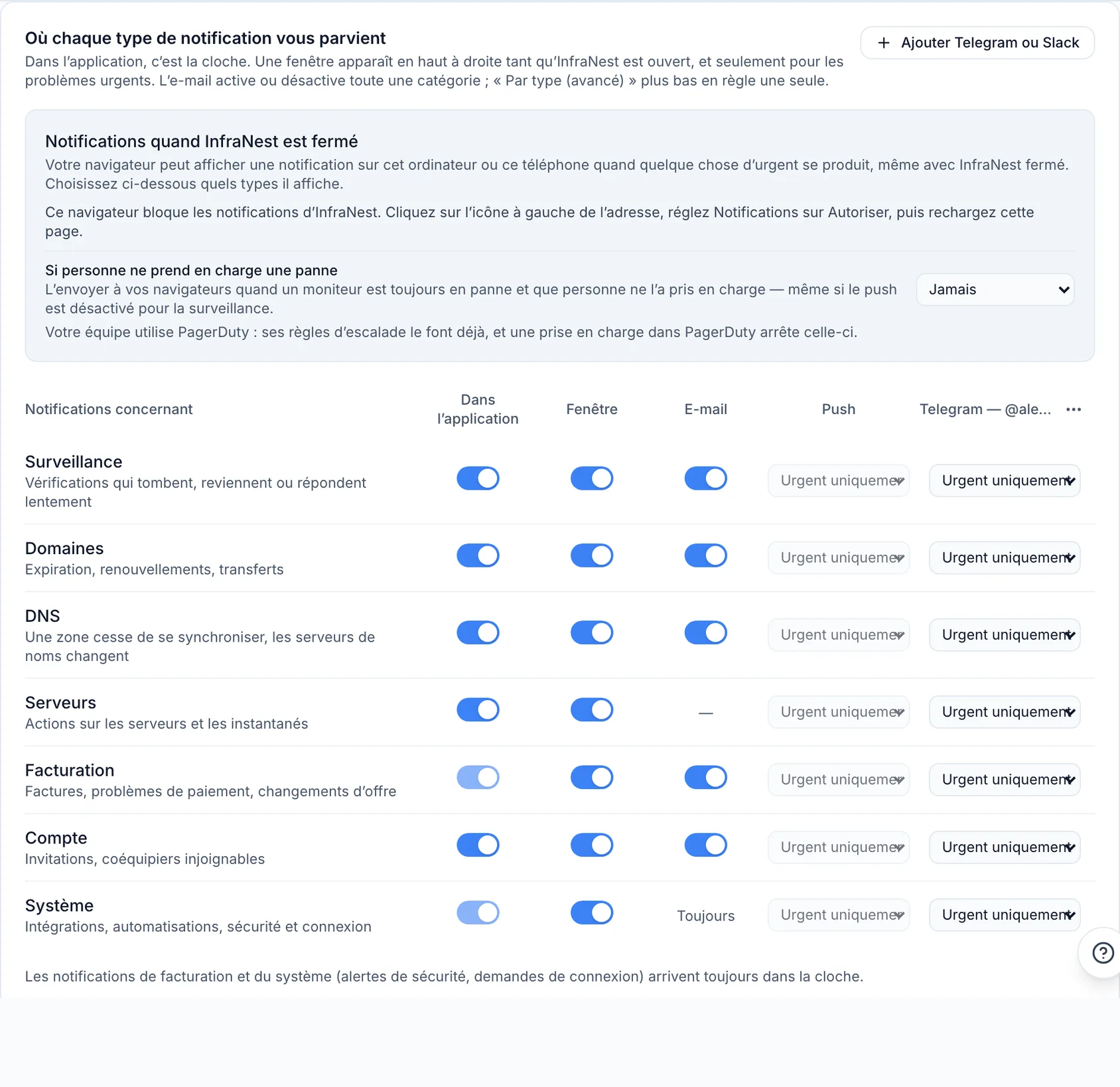
- Urgent only (par défaut) : les problèmes qui nécessitent une intervention immédiate, comme une panne de moniteur.
- Everything : toutes les notifications de ce type.
- Off : aucune notification de ce type.
Votre choix s'applique à chaque navigateur où le push est activé.
Lorsqu'un problème est résolu, la notification « panne » affichée à l'écran est remplacée par une notification discrète « rétabli », afin que votre écran de verrouillage n'affiche pas indéfiniment un problème déjà résolu.
Être averti si personne ne prend en charge une panne
- Sous Notifications when InfraNest is closed, trouvez If nobody picks up an outage.
- Choisissez After 15 minutes, After 30 minutes ou After 60 minutes.
Si le moniteur est toujours en panne après ce délai et que personne n'a cliqué sur Acknowledge (dans la cloche, sur l'incident ou dans PagerDuty), vos navigateurs reçoivent une notification commençant par Nobody on it yet. Vous la recevez une seule fois par panne. Elle n'est pas envoyée si le moniteur se rétablit avant, ou si quelqu'un de votre équipe confirme le problème.
Elle respecte les paramètres que vous avez définis vous concernant : elle attend si vous êtes absent, hors service dans PagerDuty, ou en heures calmes avec les problèmes urgents configurés pour attendre. La notification dans la cloche indique ce qui s'est passé, y compris lorsqu'aucun de vos navigateurs n'avait le push activé.
Confirmer depuis la notification
Lorsqu'un moniteur tombe en panne et que vous pouvez modifier les moniteurs de votre organisation, la notification comporte un bouton Acknowledge.
Cliquez dessus pour indiquer à votre équipe que vous vous en occupez, sans avoir besoin d'ouvrir InfraNest au préalable.
La notification affiche alors You're on it. Votre équipe le voit dans la cloche exactement comme si vous aviez cliqué sur Acknowledge dans InfraNest, et PagerDuty suit la même logique si la connexion est active.
Si quelqu'un d'autre est intervenu en premier, ou si le moniteur est déjà rétabli, la notification l'indique à la place. Si elle ne peut pas atteindre InfraNest, InfraNest s'ouvre directement sur la panne afin que vous puissiez la confirmer à cet endroit.
Le bouton est disponible dans Chrome, Edge et Firefox 152 ou version ultérieure. Safari et iPhone n'affichent pas de boutons sur les notifications ; touchez la notification pour ouvrir la panne à la place. Le bouton fonctionne une seule fois et cesse de fonctionner après 12 heures.
Installer InfraNest comme application
Installer InfraNest (via File → Add to Dock de Safari sur un Mac, ou l'icône d'installation dans Chrome ou Edge) donne à ses notifications le logo InfraNest et affiche sur son icône le nombre d'éléments nécessitant votre attention. Consultez Installer InfraNest comme application.
Désactiver la fonctionnalité
- Dans ce navigateur : cliquez sur Turn off au même endroit.
- Sur un navigateur que vous ne pouvez pas atteindre (ordinateur portable perdu, ancien téléphone) : allez dans My account → Apps with access et cliquez sur Revoke à côté de l'appareil concerné.
Se déconnecter arrête également le push dans ce navigateur, afin qu'un ordinateur partagé ne continue pas à afficher vos alertes.
Conseils
- Le push suit les mêmes règles que votre e-mail : heures calmes, ne pas déranger, « absent », et tout ce que vous avez mis en sourdine. Les problèmes urgents passent quand même pendant les heures calmes, sauf si vous avez modifié ce paramètre.
- Une notification affiche un titre court et une phrase, rien de plus. Elle peut être affichée en toute sécurité sur un écran de verrouillage.
- Si vous faites partie de plusieurs organisations, la notification indique le nom de l'organisation.
- Un navigateur qui n'a pas ouvert InfraNest depuis 90 jours cesse de recevoir le push. Ouvrir InfraNest dans ce navigateur et réactiver le push permet de le rétablir.
- Les navigateurs diffèrent dans ce qu'ils affichent. Dans un onglet Safari, et parfois dans Chrome sous Windows, la notification affiche le logo du navigateur lui-même au lieu de celui d'InfraNest ; installez InfraNest comme application pour obtenir son icône. Les notifications urgentes restent à l'écran jusqu'à ce que vous les traitiez dans Chrome et Edge, et dans Firefox uniquement sous Windows ; ailleurs, elles disparaissent après quelques secondes et attendent dans le centre de notifications.
- Une notification qui vous parvient tardivement (un ordinateur portable ouvert le matin) affiche le moment où le problème s'est produit, et non celui où elle est arrivée.
Dépannage
« Bloque les notifications d'InfraNest » : vous avez cliqué sur Block ou Don't Allow à un moment donné, et le navigateur ne redemandera plus. Touchez This browser sous How you hear about things now pour voir où votre navigateur conserve ce réglage, modifiez-le à cet endroit, puis revenez.
Sur un téléphone, consultez Recevoir des notifications sur votre téléphone.
Le test a été envoyé mais rien n'est apparu : vérifiez les paramètres de notification de votre ordinateur. Le mode Focus ou Ne pas déranger masque les notifications, et votre navigateur doit être autorisé à afficher des notifications dans les paramètres de votre système.
« The test could not be delivered » : désactivez puis réactivez le push dans ce navigateur.
Vous ne voyez pas du tout l'option push : votre navigateur ne peut pas recevoir de notifications push. Essayez une version récente de Chrome, Edge, Firefox ou Safari.
Cet article vous a-t-il été utile ?