

Les rôles déterminent ce que chaque membre de votre équipe peut voir et faire dans InfraNest. Cet article s'adresse à toute personne qui gère des membres d'équipe ou qui souhaite comprendre ce que son propre rôle autorise.
Vue d'ensemble
- InfraNest propose des rôles intégrés pour les besoins courants, et vous pouvez créer les vôtres pour des besoins plus spécifiques.
- Chaque rôle est construit à partir d'un ensemble de permissions couvrant des domaines tels que les ressources cloud, le DNS, les domaines, la supervision, les certificats, les membres, la facturation et les rôles.
- Ce que vous pouvez accorder à d'autres dépend de ce à quoi vous avez vous-même accès.
Rôles intégrés
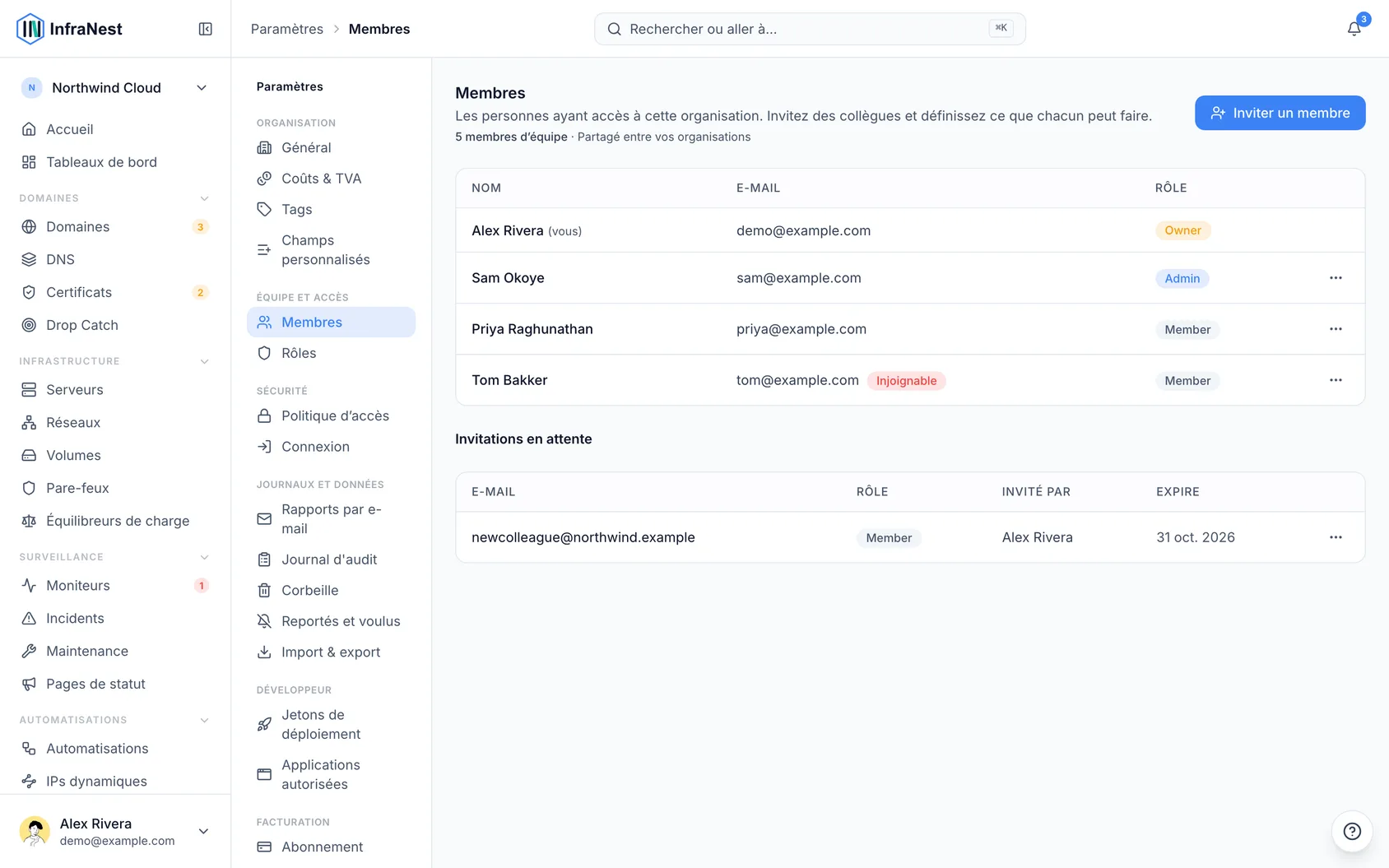
InfraNest inclut trois rôles partagés dans toute votre organisation et qui ne peuvent pas être supprimés :
- Owner — contrôle total de l'organisation.
- Admin — peut gérer les ressources et les membres.
- Member — accès courant pour le travail quotidien.
Créer un rôle personnalisé
Si les rôles intégrés ne correspondent pas à vos besoins, vous pouvez en créer un à partir d'une matrice de permissions.
- Allez dans Rôles et sélectionnez Créer un rôle (ou Nouveau rôle).
- Donnez-lui un nom dans Nom du rôle. Vous ne pouvez pas utiliser Owner, Admin ou Member — ces noms sont réservés aux rôles intégrés.
- Cochez les permissions qu'il doit avoir, telles que Voir les serveurs et ressources cloud, Créer et gérer des ressources cloud, Voir les zones et enregistrements DNS, Modifier les zones et enregistrements DNS, Voir les domaines, Créer et modifier les domaines, Voir les contrôles de monitoring, Créer et gérer les moniteurs, Gérer les membres et les invitations, Gérer la facturation, ou Créer et gérer des rôles personnalisés.
- Sélectionnez Enregistrer le rôle, puis attribuez le rôle à un membre de l'équipe.
NotePersonne ne peut accorder plus d'accès qu'il n'en possède lui-même. Vous ne pouvez attribuer à quelqu'un qu'un rôle dont vous détenez également les permissions, et vous ne pouvez modifier ou retirer que quelqu'un dont le rôle ne dépasse pas le vôtre. Les Owners peuvent attribuer n'importe quel rôle — ainsi, par exemple, un Admin qui ne peut pas gérer la facturation ou les rôles ne peut pas créer ni attribuer un rôle qui le peut.
Ce qu'une personne voit sans une permission
InfraNest n'affiche que ce que le rôle d'une personne autorise :
- Si quelqu'un peut consulter un élément mais pas le modifier, les boutons pour l'ajouter, le modifier ou le supprimer sont masqués.
- Une courte note en haut de la page explique que la page est en lecture seule pour elle, et indique qui dans l'organisation peut apporter des modifications (les owners en premier, puis les personnes qui gèrent les membres).
- Ouvrir directement une page de création ou de modification affiche la même explication à la place d'un formulaire.
Les pages de paramètres suivent la même règle : les membres, les rôles et les paramètres de connexion nécessitent Gérer les membres et les invitations ; les onglets de facturation nécessitent Gérer la facturation.
NoteLa liste complète et toujours à jour des rôles et permissions est disponible pour les administrateurs dans vos paramètres.
Cet article vous a-t-il été utile ?